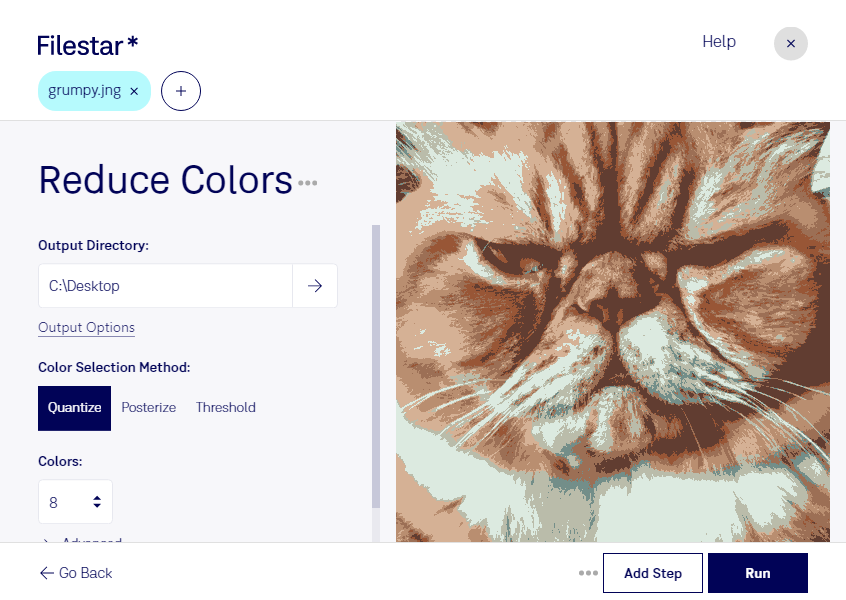
Réduire les couleurs d’un fichier jng permet de simplifier son rendu et de limiter les nuances présentes dans l’image. Avec Filestar, vous réalisez cette opération directement sur votre ordinateur, sur Windows comme sur macOS, sans passer par un convertisseur en ligne.
Le format jng, ou JPEG Network Graphic, est un format d’image matricielle qui associe des données d’image compressées en JPEG à une éventuelle couche de transparence. La réduction des couleurs peut donner un aspect plus uniforme à une illustration ou atténuer les variations chromatiques. Le résultat dépend toutefois de l’image d’origine : les photographies et les dégradés fins demandent davantage d’attention pour éviter des transitions trop marquées.
Cette opération peut être utile aux graphistes qui préparent des visuels stylisés, aux équipes de communication qui cherchent à harmoniser une série d’images ou aux concepteurs d’interfaces qui retravaillent des ressources graphiques anciennes. Elle ne garantit pas, à elle seule, une diminution du poids du fichier : celui-ci dépend aussi de la compression et des caractéristiques de l’image.
Pour traiter une collection entière, Filestar permet d’effectuer des opérations par lots. Vous évitez ainsi de répéter la même manipulation fichier par fichier. Avant de lancer le traitement sur l’ensemble de vos images, vérifiez le rendu sur quelques exemples représentatifs et conservez vos originaux.
Le traitement local limite également l’exposition de vos documents : vos images n’ont pas à être téléversées vers un service de conversion cloud. C’est un avantage pour les créations non publiées, les visuels clients et les ressources internes soumis à des exigences de confidentialité.
Vous souhaitez intégrer la réduction des couleurs jng à votre travail quotidien ? Contactez-nous pour préciser vos besoins et choisir l’abonnement Filestar adapté à votre usage.