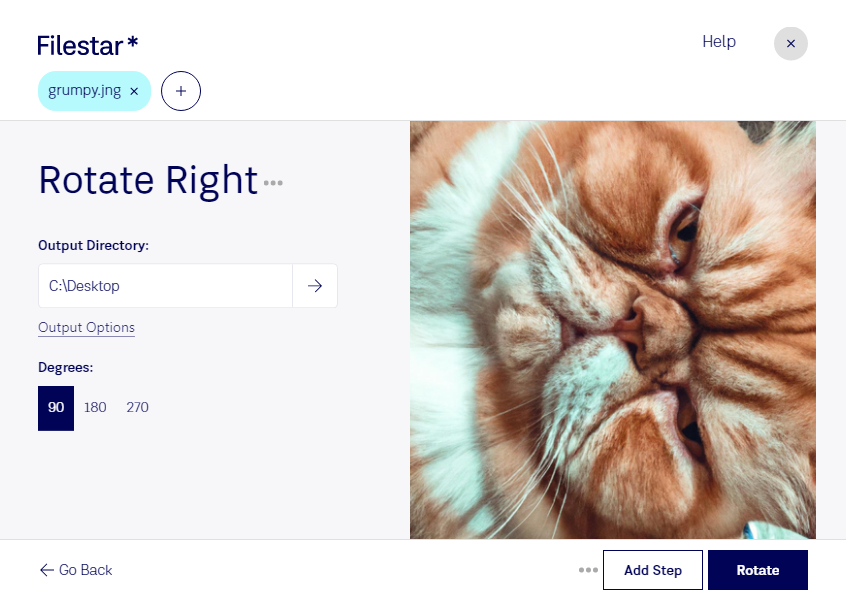
Une image mal orientée peut ralentir la préparation d’un catalogue, d’une publication ou d’une archive numérique. Avec Filestar, vous pouvez faire pivoter vos fichiers JNG de 90° vers la droite, dans le sens des aiguilles d’une montre, pour obtenir l’orientation souhaitée avant de les intégrer à votre projet.
Le format JNG, pour JPEG Network Graphic, est un format d’image matricielle qui peut associer une image compressée en JPEG à des informations de transparence. Une rotation vers la droite permet de corriger son orientation sans devoir la convertir au préalable dans un autre format.
Disponible sur Windows et macOS, Filestar vous permet de traiter un fichier ou un ensemble d’images en une seule opération. Le traitement par lots évite de répéter manuellement la même manipulation sur chaque fichier et facilite la préparation de collections homogènes. Vous gagnez ainsi du temps lorsque plusieurs visuels présentent le même défaut d’orientation.
Cette opération est notamment utile aux graphistes qui préparent des éléments pour une mise en page, aux équipes web qui récupèrent des ressources JNG issues d’anciens projets, ou aux documentalistes qui remettent en ordre un fonds d’images. Dans chacun de ces cas, une orientation correcte facilite la vérification et la réutilisation des visuels.
Le traitement s’effectue localement sur votre ordinateur : vos images ne sont pas envoyées à un service de conversion dans le cloud. Vous limitez ainsi les risques liés au transfert et à l’hébergement de fichiers chez un tiers, un avantage pour les créations confidentielles, les documents internes ou les ressources appartenant à vos clients.
Pour vérifier que Filestar convient à vos fichiers JNG et à votre volume de traitement, contactez notre équipe et présentez-nous votre besoin.