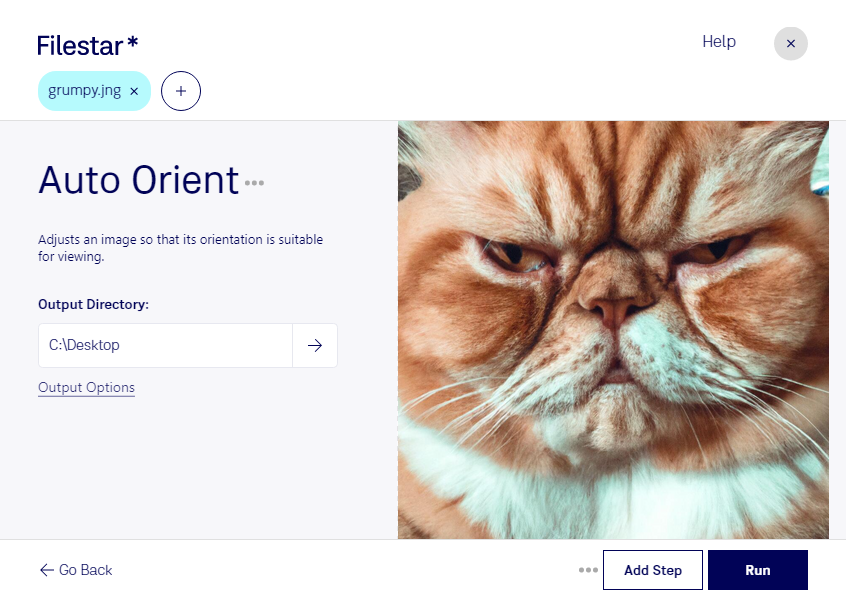
Des images mal orientées peuvent ralentir la préparation d’un catalogue, d’une galerie ou d’un dossier client. Avec Filestar, vous pouvez orienter automatiquement vos fichiers JNG et traiter plusieurs images en une seule opération, plutôt que de les corriger individuellement.
Le format JNG, pour JPEG Network Graphic, est un format d’image matricielle qui associe la compression JPEG à la prise en charge de la transparence. Corriger l’orientation ne revient pas à changer de format : cette opération vise à remettre l’image dans le bon sens pour faciliter son affichage et son utilisation dans votre chaîne de traitement.
Disponible sur Windows et macOS, Filestar vous permet de regrouper vos opérations sur un lot de fichiers. Vous réduisez ainsi les manipulations répétitives, notamment lorsque vous devez préparer de nombreux visuels avant leur intégration dans un autre logiciel ou leur livraison.
Ce traitement peut être utile aux équipes e-commerce qui harmonisent des photos de produits, aux graphistes qui préparent des ressources pour une mise en page et aux documentalistes qui organisent des fonds d’images. Pour les formats moins courants comme JNG, vérifier quelques fichiers représentatifs avant de traiter tout le lot reste une bonne pratique.
Le traitement s’effectue localement sur votre ordinateur. Contrairement à un service de conversion dans le cloud, vous n’avez pas à transférer vos images vers un serveur tiers pour cette opération. Vous limitez ainsi leur exposition et gardez davantage de maîtrise sur les visuels confidentiels, les créations non publiées ou les documents de vos clients.
Pour vérifier que Filestar répond aux besoins de votre flux de travail et choisir l’abonnement adapté, contactez notre équipe.