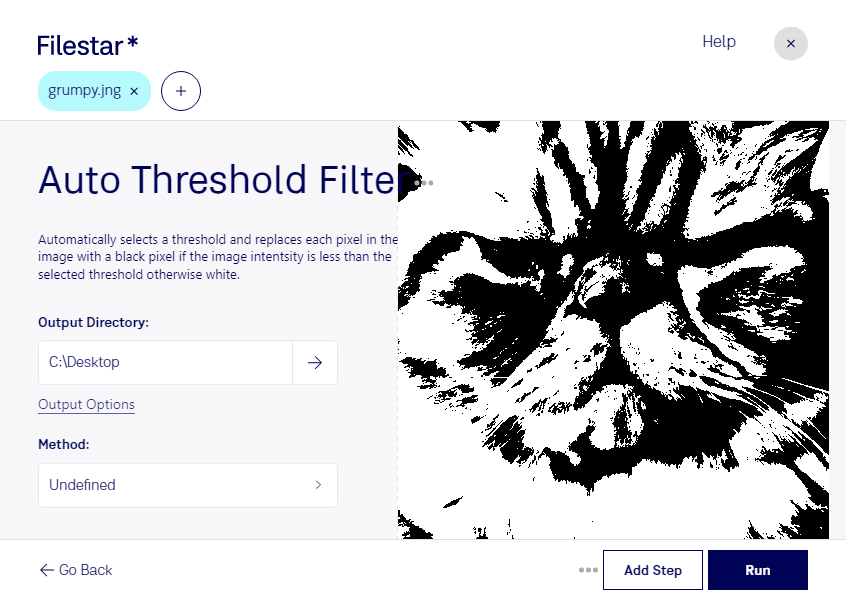
Appliquer un filtre de seuil automatique à une image JNG permet de séparer les zones claires des zones sombres à partir d’un seuil calculé automatiquement. Vous obtenez un rendu binaire, en noir et blanc, utile pour isoler des formes ou préparer certaines analyses d’image. Avec Filestar, vous pouvez réaliser ce traitement sur Windows et macOS, directement sur votre ordinateur.
Le JNG, ou JPEG Network Graphic, est un format d’image matricielle. Le seuillage modifie l’apparence de ses pixels en supprimant les nuances intermédiaires. Il convient donc surtout aux tâches où la distinction entre un sujet et son arrière-plan importe davantage que la fidélité des couleurs. Conservez votre fichier original pour pouvoir reprendre vos traitements sans perdre ces informations.
Ce filtre peut être utile aux graphistes qui préparent des silhouettes contrastées, aux spécialistes de la numérisation qui cherchent à détacher du texte de son fond avant une reconnaissance de caractères, ou aux techniciens qui examinent les contours de pièces photographiées. Le résultat dépend toutefois du contraste et de l’éclairage de l’image source : un essai sur quelques fichiers vous aide à vérifier son adéquation à votre travail.
Pour traiter une série d’images, Filestar permet d’appliquer l’opération par lots plutôt que de répéter les mêmes manipulations fichier par fichier. Vous gagnez du temps tout en utilisant le même traitement sur l’ensemble de votre sélection.
Le traitement local évite d’envoyer vos images vers un service cloud et limite ainsi leur exposition à des tiers. C’est un avantage pour les documents clients, les visuels confidentiels et les photographies techniques, en complément des protections de votre ordinateur.
Vous souhaitez vérifier si ce traitement convient à vos fichiers JNG et à votre volume de travail ? Contactez-nous pour échanger sur vos besoins.