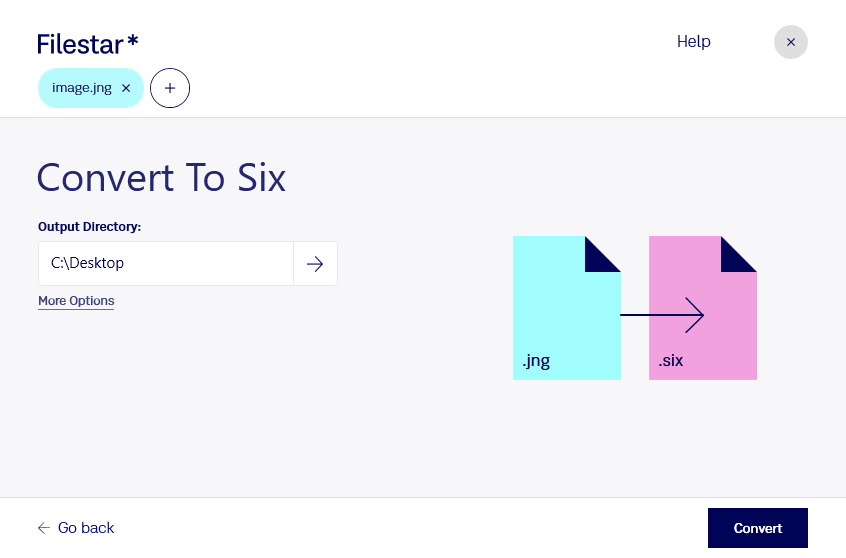
Vous souhaitez convertir des images JNG en SIX pour les utiliser dans un environnement compatible SIXEL ? Filestar vous permet d’effectuer cette conversion directement sur votre ordinateur, sous Windows ou macOS, sans passer par un convertisseur en ligne.
Le JNG, ou JPEG Network Graphic, est un format d’image matricielle qui associe une compression JPEG à la possibilité de gérer la transparence. Le SIX correspond au format graphique DEC SIXEL, conçu pour représenter des images matricielles dans des terminaux et équipements compatibles. Cette conversion répond donc à un besoin d’interopérabilité précis, plutôt qu’à un simple changement d’extension.
Pour les administrateurs système et les développeurs, elle peut servir à préparer des visuels destinés à un terminal prenant en charge SIXEL. Les équipes chargées de maintenir des systèmes anciens peuvent également en avoir besoin pour adapter des ressources graphiques à leur environnement. Avant de traiter une collection entière, vérifiez le rendu d’un fichier converti dans votre outil cible, notamment les couleurs et le traitement de la transparence.
Avec la conversion par lots de Filestar, vous traitez plusieurs fichiers JNG en une seule opération. Vous évitez ainsi de répéter les mêmes manipulations pour chaque image, un avantage appréciable lorsque vous préparez une bibliothèque de ressources ou migrez un ensemble de visuels.
Le traitement local limite aussi l’exposition de vos fichiers : vous n’avez pas à les transmettre à un service de conversion dans le cloud. Vos images internes ou confidentielles restent sur votre ordinateur pendant la conversion. Cette approche facilite la maîtrise de vos données, tout en restant complémentaire aux protections de votre poste et à vos règles d’accès.
Pour vérifier que Filestar convient à votre environnement SIXEL et à votre volume de fichiers, contactez notre équipe.