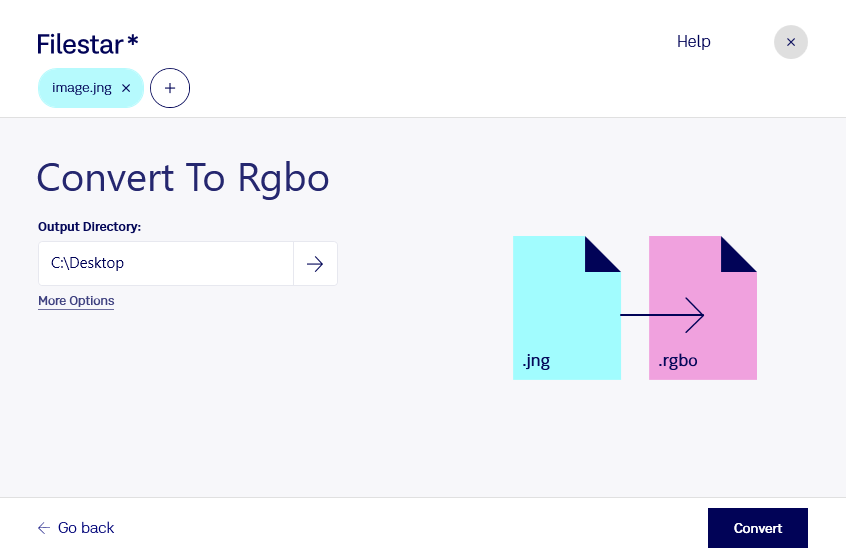
Convertir un fichier JNG en RGBO vous permet de passer d’une image matricielle au format JPEG Network Graphic à des échantillons bruts de rouge, de vert, de bleu et d’opacité. Cette transformation répond surtout à des besoins techniques : exploiter les composantes des pixels dans un traitement d’image, préparer des données pour un logiciel spécialisé ou adapter une ressource à une chaîne de production.
Le format JNG utilise une compression JPEG pour les données couleur et peut contenir des informations de transparence. Le format RGBO représente les composantes couleur et l’opacité sous forme brute. Il ne s’utilise donc pas comme une image destinée à être simplement ouverte dans une visionneuse. Avant la conversion, vérifiez les paramètres attendus par votre outil de destination, notamment les dimensions, la profondeur des échantillons et l’ordre des composantes.
Avec Filestar, vous pouvez convertir plusieurs fichiers en une seule opération sur Windows et macOS. Le traitement par lots évite de répéter les mêmes manipulations pour chaque image et facilite la préparation de collections destinées à un même usage.
Cette conversion peut être utile aux développeurs de logiciels graphiques qui travaillent avec des buffers de pixels, aux spécialistes du traitement d’image qui analysent les canaux couleur, ou aux équipes de production visuelle qui alimentent des outils internes acceptant des données brutes.
Le traitement s’effectue localement sur votre ordinateur : vous n’avez pas à transmettre vos images à un service de conversion dans le cloud. Vous réduisez ainsi les risques liés au transfert et au stockage de copies chez un tiers, un avantage pour les ressources confidentielles ou les projets clients. La sécurité reste également liée à la protection de votre poste et à vos règles d’accès aux fichiers.