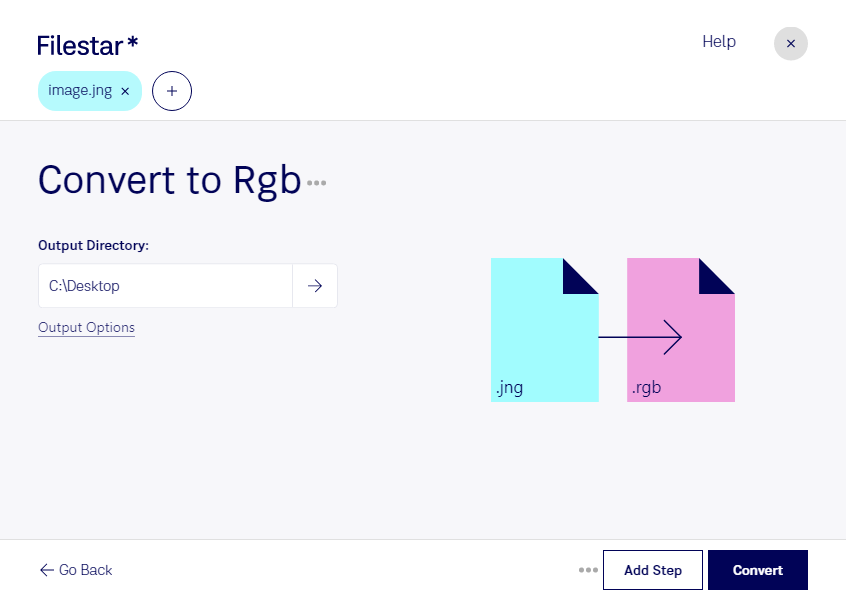
Convertir vos images JNG en RGB vous permet de préparer des fichiers matriciels pour un logiciel ou un traitement qui exige ce format. Avec Filestar, vous réalisez cette conversion directement sur votre ordinateur, sous Windows ou macOS, pour une seule image ou un ensemble de fichiers.
Le JNG, ou JPEG Network Graphic, associe une image compressée en JPEG à une éventuelle couche de transparence. Le format RGB représente une image matricielle à partir de ses composantes rouge, verte et bleue. Passer de l’un à l’autre peut répondre à une contrainte de production ou faciliter l’intégration d’images dans un environnement spécialisé. Avant de traiter toute votre collection, vérifiez sur un fichier représentatif le rendu des couleurs et le traitement de la transparence.
Cette conversion peut être utile à un infographiste qui récupère des ressources JNG pour une chaîne de création imposant des fichiers RGB. Elle peut également servir à un développeur qui prépare des images pour une application graphique, ou à un technicien chargé d’harmoniser une bibliothèque d’éléments visuels.
Le traitement par lots de Filestar vous évite de répéter la même opération pour chaque fichier. Vous préparez ainsi plusieurs images dans un même flux de travail, avec moins de manipulations individuelles.
Filestar n’est pas un convertisseur en ligne : la conversion s’effectue localement. Vos images n’ont donc pas à être transmises à un service cloud pour cette opération. Vous limitez les risques liés au transfert et à l’accès par des tiers, un avantage pour les créations confidentielles, les visuels clients et les ressources internes.
Vous souhaitez vérifier que Filestar convient à vos fichiers JNG et à votre environnement de travail ? Contactez notre équipe pour nous présenter vos besoins.