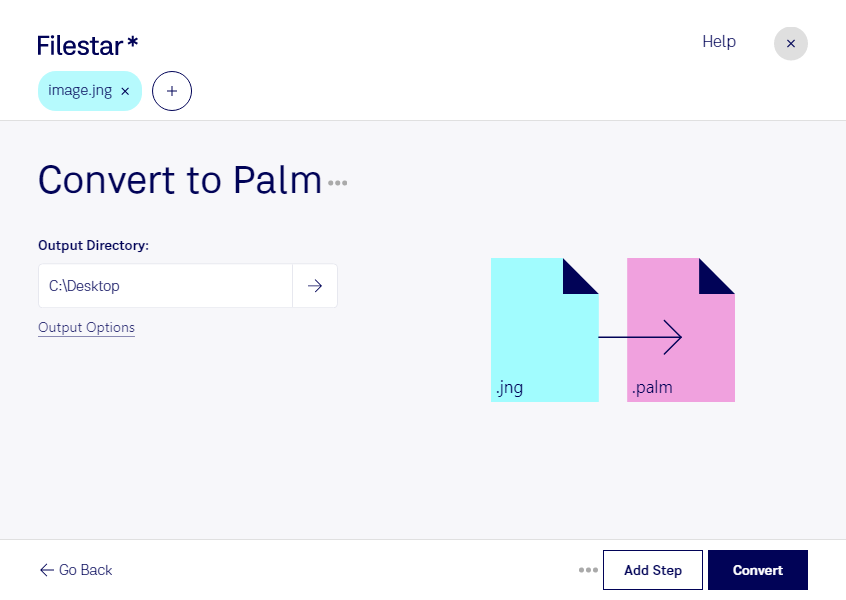
Convertir JNG en PALM vous permet d’adapter vos images à des applications ou à des équipements qui utilisent le format pixmap Palm. Avec Filestar, vous effectuez cette conversion directement sur votre ordinateur, sous Windows ou macOS, sans passer par un convertisseur en ligne.
Le JNG, ou JPEG Network Graphic, est un format d’image matricielle qui associe une compression JPEG à la possibilité de gérer la transparence. Le PALM est également un format matriciel, historiquement lié à l’environnement Palm. Passer de l’un à l’autre répond donc surtout à un besoin de compatibilité avec des systèmes anciens, plutôt qu’à une recherche de qualité supérieure.
Cette conversion peut être utile aux développeurs qui maintiennent une application destinée à des appareils Palm, aux techniciens chargés de remettre en service du matériel ancien ou aux archivistes qui reconstituent un environnement logiciel historique. Elle permet, par exemple, de préparer des illustrations ou des éléments graphiques dans le format attendu par l’application cible. Avant de traiter toute une collection, vérifiez le rendu d’un fichier converti, notamment les couleurs, les dimensions et la transparence.
Pour les ensembles d’images, Filestar propose la conversion par lots. Vous sélectionnez plusieurs fichiers JNG et leur appliquez la même opération, ce qui réduit les manipulations répétitives et facilite la préparation de ressources homogènes.
Le traitement local limite aussi l’exposition de vos données : vos images n’ont pas à être envoyées sur un serveur distant pour être converties. Vous gardez ainsi la maîtrise de leur stockage, un avantage pour les visuels confidentiels ou les ressources appartenant à vos clients. La sécurité reste toutefois liée à la protection de votre ordinateur et à vos pratiques de sauvegarde.
Vous souhaitez vérifier si Filestar convient à vos fichiers JNG et à votre environnement Palm ? Contactez-nous pour nous présenter votre besoin.