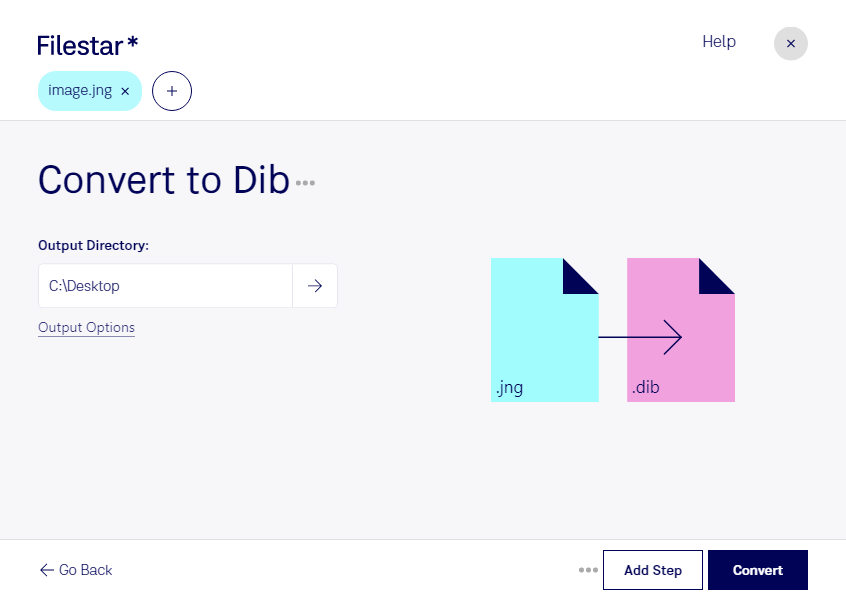
Vous devez exploiter des images JNG dans un logiciel qui attend des fichiers DIB ? Filestar vous permet de convertir ces images matricielles directement sur votre ordinateur, sous Windows comme sous macOS. Vous préparez ainsi vos fichiers pour la suite de votre travail, sans passer par un convertisseur en ligne.
Le JNG, ou JPEG Network Graphic, stocke des images avec une compression JPEG et peut également contenir des informations de transparence. Le DIB est un format bitmap indépendant du périphérique, utilisé notamment dans certains environnements graphiques Windows. Passer du JNG au DIB peut faciliter l’importation d’une image dans une application métier ou un outil de traitement qui prend en charge ce format. La conversion ne restaure toutefois pas les détails déjà perdus lors de la compression JPEG du fichier source.
Cette opération peut être utile aux graphistes qui préparent des ressources pour un ancien logiciel de mise en page, aux développeurs qui intègrent des images dans une application Windows, ou aux équipes de numérisation qui adaptent un fonds visuel aux exigences d’un outil interne.
Avec la conversion par lots de Filestar, vous traitez plusieurs fichiers en une seule opération plutôt que de répéter la manipulation image par image. C’est un gain de temps pour préparer une bibliothèque d’illustrations ou harmoniser les formats d’un dossier de production. Vérifiez le rendu obtenu sur quelques fichiers représentatifs avant de convertir l’ensemble, notamment si vos images comportent de la transparence.
Le traitement local limite l’exposition de vos documents : vous n’avez pas à transmettre vos images à un service de conversion cloud. Cette approche est particulièrement pertinente pour des visuels clients, des créations non publiées ou des documents internes sensibles.
Pour vérifier que Filestar convient à vos fichiers JNG et à votre flux de travail, contactez notre équipe.