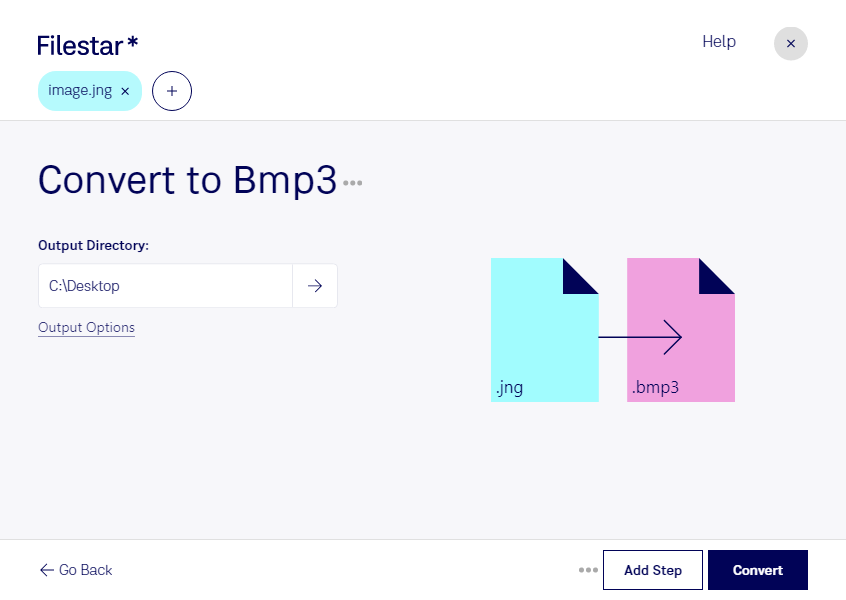
Convertir vos fichiers JNG en BMP3 vous permet de réutiliser vos images dans des logiciels qui acceptent les fichiers bitmap, mais ne prennent pas en charge le JNG. Avec Filestar, vous effectuez cette conversion directement sur votre ordinateur, sous Windows ou macOS.
Le JNG, ou JPEG Network Graphic, est un format d’image matricielle associant une compression JPEG à une éventuelle gestion de la transparence. Le BMP3 est également un format matriciel, adapté à certains outils et flux de travail qui nécessitent une image bitmap. La conversion ne transforme donc pas votre image en dessin vectoriel et n’augmente pas sa résolution. Selon les caractéristiques du fichier source, la transparence peut ne pas être conservée et le fichier obtenu peut être plus volumineux.
Cette conversion peut être utile aux graphistes qui préparent des visuels pour un logiciel ancien, aux développeurs qui intègrent des ressources graphiques dans une application ou aux équipes de documentation qui harmonisent une bibliothèque d’images. Vérifier le résultat sur un premier fichier vous aide à confirmer sa compatibilité avec votre outil de destination.
Pour traiter une collection entière, Filestar permet la conversion par lots : vous sélectionnez plusieurs fichiers JNG et leur appliquez la même opération. Vous limitez ainsi les manipulations répétitives tout en simplifiant la préparation de vos ressources.
Le traitement local évite de transmettre vos images à un service de conversion dans le cloud. Vos maquettes confidentielles, visuels clients et ressources internes restent sur votre ordinateur pendant la conversion, ce qui réduit les risques liés au transfert et au stockage chez un tiers.
Vous souhaitez vérifier si Filestar convient à vos fichiers ou à votre flux de travail ? Contactez notre équipe pour discuter de vos besoins.