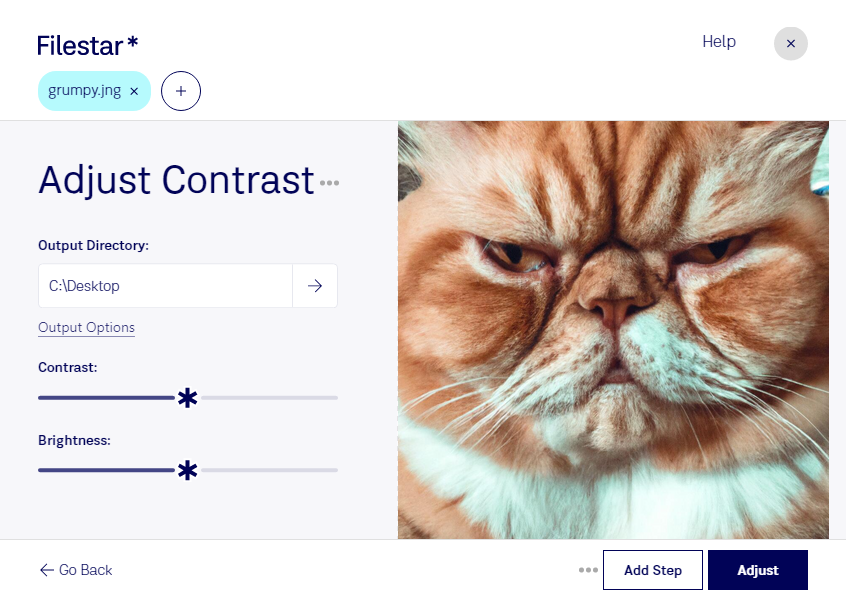
Une image trop terne peut masquer des détails et affaiblir l’impact d’un visuel. Avec Filestar, vous pouvez ajuster le contraste de vos fichiers JNG pour mieux différencier les zones claires et sombres et obtenir un rendu adapté à votre utilisation.
Le format JNG, ou JPEG Network Graphic, est un format d’image matricielle qui associe des données d’image compressées en JPEG à une éventuelle couche de transparence. Comme pour toute image matricielle, un contraste trop poussé peut faire disparaître des nuances dans les ombres ou les hautes lumières. Un ajustement mesuré permet de renforcer la lisibilité sans sacrifier inutilement les détails.
Ce traitement peut être utile aux graphistes qui préparent des éléments visuels pour une interface, aux professionnels de la communication qui harmonisent des illustrations ou aux équipes chargées de valoriser un fonds d’images. Par exemple, renforcer le contraste d’un visuel destiné à une présentation peut rendre ses contours plus distincts et faciliter sa lecture.
Disponible sur Windows et macOS, Filestar permet de traiter plusieurs fichiers par lots. Vous appliquez ainsi un même traitement à une série d’images sans répéter l’opération pour chaque fichier. Pour une collection issue de sources différentes, vérifiez toutefois le résultat sur quelques images représentatives avant de traiter l’ensemble.
Le traitement s’effectue localement sur votre ordinateur : vos fichiers n’ont pas à être envoyés vers un service cloud pour cette opération. Vous limitez ainsi leur exposition à des tiers, un avantage pour les créations confidentielles, les visuels clients et les documents internes. Cette approche complète les mesures de sécurité de votre poste de travail.
Vous souhaitez intégrer l’ajustement du contraste JNG à votre flux de production ? Téléchargez Filestar pour simplifier le traitement de vos images au quotidien.