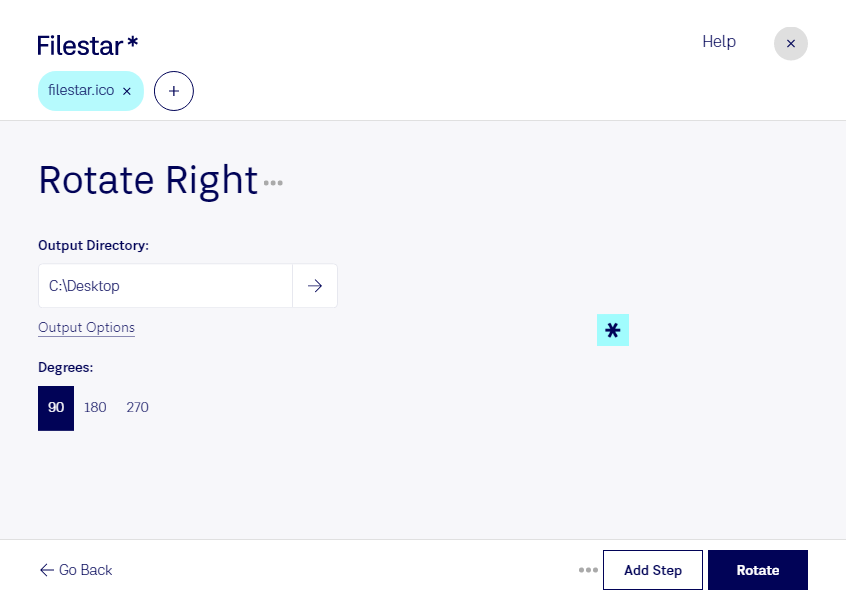
Une icône mal orientée peut nuire à la lisibilité d’une interface. Avec Filestar, vous pouvez faire pivoter vos fichiers ICO à droite pour réorienter vos visuels sans les redessiner. Cette rotation d’un quart de tour, dans le sens des aiguilles d’une montre, permet notamment de corriger la direction d’une flèche ou d’adapter un pictogramme.
Le format ICO, utilisé pour les fichiers d’icône Windows, contient des images matricielles et peut réunir plusieurs dimensions dans un même fichier. Il est courant dans les applications Windows, les raccourcis et les favicons de sites web. La rotation est particulièrement utile aux développeurs qui préparent les icônes d’un logiciel, aux graphistes qui déclinent des éléments d’interface et aux équipes chargées d’harmoniser une bibliothèque de pictogrammes.
Filestar fonctionne sur Windows et macOS et permet de traiter vos fichiers par lots. Au lieu de répéter la même manipulation pour chaque icône, vous appliquez l’opération à une sélection de fichiers. Vous gagnez ainsi du temps lorsque plusieurs visuels nécessitent la même correction.
Le traitement s’effectue localement sur votre ordinateur : vos fichiers n’ont pas à être envoyés à un service de conversion dans le cloud. Vous limitez ainsi les risques liés au transfert et au stockage sur des serveurs tiers, notamment pour les ressources graphiques d’un projet confidentiel ou d’une application en développement.
Pour choisir un abonnement adapté à votre volume de fichiers et à vos besoins de traitement, contactez notre équipe.