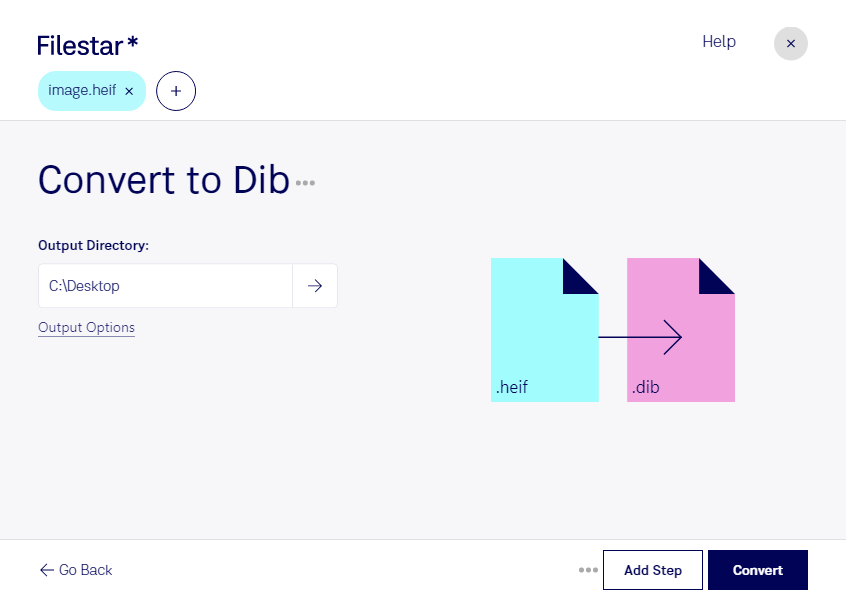
Vous devez utiliser des photos HEIF dans un logiciel qui accepte uniquement des images bitmap ? Filestar vous permet de convertir vos fichiers HEIF en DIB directement sur votre ordinateur, sous Windows comme sous macOS. Vous adaptez ainsi vos images aux exigences de votre environnement de travail, sans passer par un convertisseur en ligne.
Le HEIF, ou fichier image à haute efficacité, est un format d’image matricielle conçu pour stocker des images avec une compression efficace. Le DIB, ou fichier bitmap indépendant du périphérique, est également un format matriciel, utilisé notamment dans certains environnements graphiques Windows. La conversion peut faciliter l’importation de vos visuels dans des applications spécialisées ou anciennes qui ne prennent pas en charge le HEIF. Prévoyez toutefois des fichiers potentiellement plus volumineux après conversion.
Cette opération peut être utile aux développeurs qui préparent des ressources pour une application Windows, aux graphistes qui livrent des visuels selon des contraintes techniques précises, ou aux équipes de documentation qui alimentent un outil métier compatible avec le DIB. Vérifiez les exigences du logiciel destinataire, notamment les dimensions et la profondeur de couleur attendues.
Avec la conversion par lots, vous pouvez traiter plusieurs images en une seule opération plutôt que de les convertir individuellement. C’est un gain de temps appréciable pour préparer une photothèque ou harmoniser un ensemble de ressources.
Le traitement local limite aussi l’exposition de vos documents : vos images n’ont pas à être téléversées vers un service de conversion tiers. Vous gardez davantage de maîtrise sur les fichiers confidentiels, les photos de clients et les visuels non publiés, tout en conservant vos propres règles de sécurité et de sauvegarde.
Pour choisir l’abonnement Filestar adapté à votre volume de fichiers et à vos usages professionnels, contactez notre équipe.