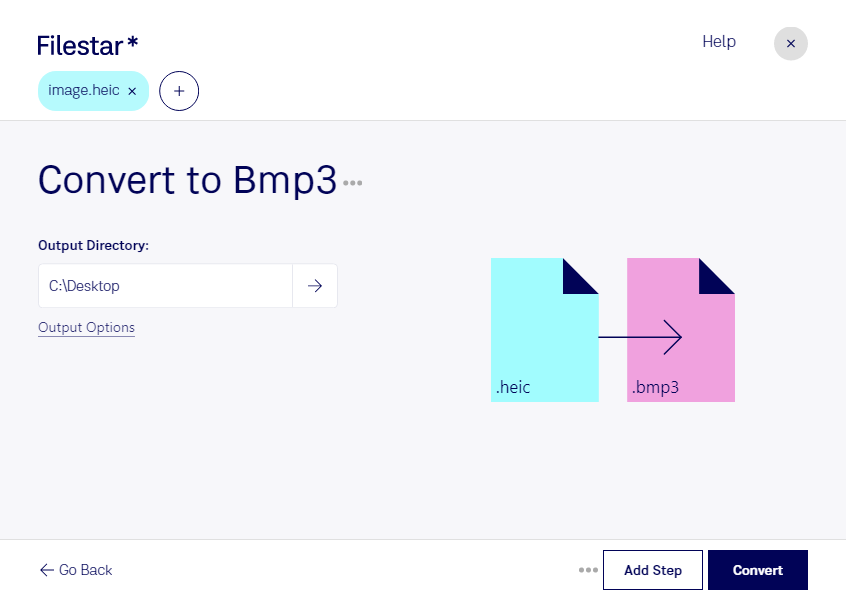
Vous devez utiliser des photos HEIC dans un logiciel qui exige des images BMP3 ? Filestar vous permet de convertir vos fichiers directement sur votre ordinateur, sous Windows ou macOS. Vous adaptez ainsi vos images aux contraintes de votre outil de travail, sans passer par un convertisseur en ligne.
Le HEIC est un format d’image matricielle qui permet de conserver des photographies détaillées dans des fichiers relativement compacts. Le BMP3 est également un format matriciel, correspondant à une version du format bitmap. Il peut être nécessaire pour certains logiciels anciens ou spécialisés. La conversion peut toutefois augmenter sensiblement la taille des fichiers : prévoyez un espace de stockage adapté si vous traitez une photothèque importante.
Convertir des images HEIC en BMP3 peut notamment être utile aux techniciens qui intègrent des photographies dans une application industrielle, aux équipes chargées de maintenir un logiciel métier ancien ou aux graphistes qui préparent des visuels pour un outil imposant ce format. Vérifiez les exigences du logiciel destinataire, notamment les dimensions et la profondeur de couleur attendues.
Avec la conversion par lots de Filestar, vous pouvez traiter plusieurs images en une seule opération plutôt que de répéter la manipulation fichier par fichier. C’est un gain de temps appréciable pour préparer des séries de photos de produits, de relevés techniques ou de documents visuels.
Le traitement local évite de transmettre vos images à un service de conversion dans le cloud. Vous limitez ainsi l’exposition de contenus confidentiels, comme des prototypes ou des photos de clients, tout en gardant la maîtrise de leur stockage. La sécurité dépend aussi de la protection de votre ordinateur et de vos sauvegardes.
Pour vérifier que Filestar répond aux contraintes de vos fichiers et de votre environnement professionnel, contactez notre équipe.