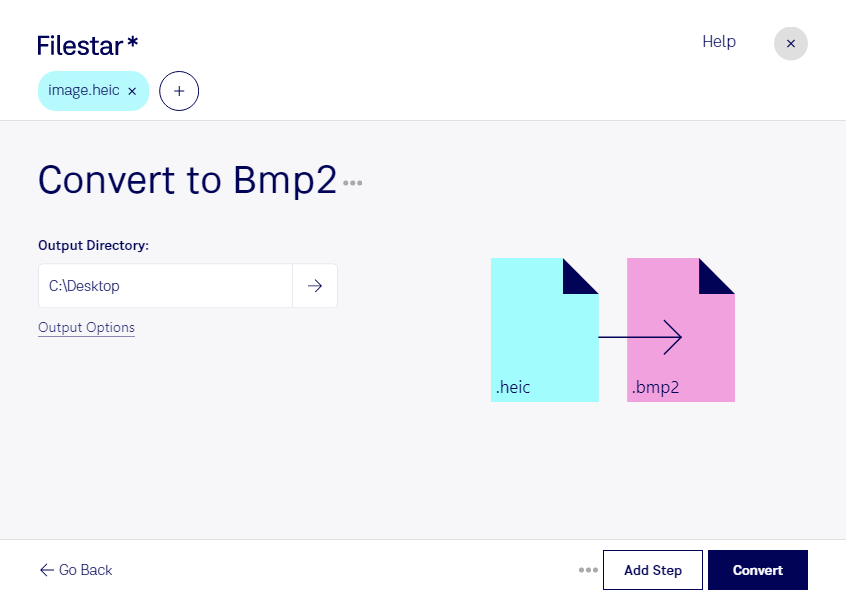
Vous devez intégrer des photos HEIC dans un logiciel qui attend des images BMP2 ? Filestar vous permet de convertir vos fichiers directement sur votre ordinateur, sous Windows et macOS. Vous adaptez ainsi vos images aux exigences de votre outil de travail, sans passer par un convertisseur en ligne.
Le HEIC est un format d’image matricielle à haute efficacité, notamment utilisé pour les photos prises avec certains appareils mobiles. Le BMP2 est également un format matriciel, correspondant à une variante du format bitmap. Cette conversion répond surtout à un besoin de compatibilité avec des applications ou des systèmes qui prennent en charge cette variante précise.
Dans un service technique, vous pouvez préparer des photos d’équipements pour les intégrer à un ancien logiciel de documentation. Dans un studio graphique, vous pouvez adapter des images reçues d’un client à une chaîne de production imposant le BMP2. Les équipes chargées de maintenir des applications historiques peuvent aussi avoir besoin de ce format pour importer des ressources visuelles. Avant de traiter un dossier complet, vérifiez qu’un fichier converti s’ouvre correctement dans l’application cible.
Avec la conversion par lots de Filestar, vous traitez plusieurs images en une seule opération plutôt que de répéter la même manipulation pour chaque fichier. C’est un gain de temps appréciable pour les séries de photos et les dossiers volumineux. Prévoyez toutefois un espace de stockage adapté : une image bitmap peut être sensiblement plus lourde que son équivalent HEIC compressé.
Le traitement local évite de transmettre vos images à un service de conversion dans le cloud. Vous limitez ainsi leur exposition à des tiers, notamment lorsqu’elles montrent des prototypes, des installations ou des documents confidentiels. La sécurité reste aussi liée aux protections de votre ordinateur et à vos règles internes.
Pour vérifier que Filestar convient à vos fichiers et à votre environnement professionnel, contactez notre équipe et présentez-nous votre besoin de conversion.