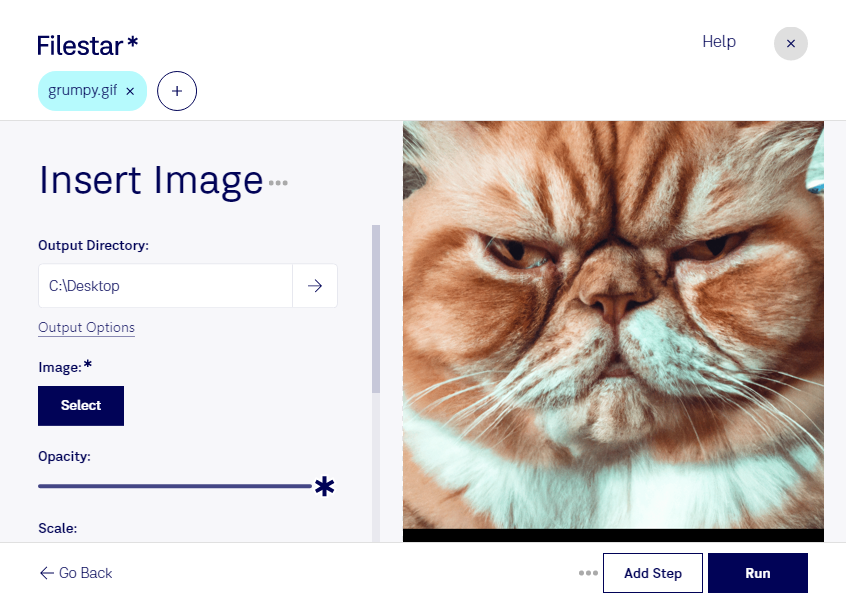
Insérer une image gif permet d’illustrer un document, d’enrichir un support de formation ou de préparer un contenu visuel pour vos clients. Avec Filestar, vous effectuez vos opérations sur votre ordinateur, sous Windows comme sous macOS, sans passer par un convertisseur en ligne.
Le gif est un format d’image matricielle adapté aux illustrations simples, aux pictogrammes et aux animations courtes. Sa palette limitée convient particulièrement aux visuels comportant peu de couleurs. Avant l’insertion, vérifiez les dimensions de l’image et la compatibilité du fichier de destination : un support acceptant une image gif ne restitue pas nécessairement son animation.
Pour les équipes marketing, l’insertion d’images gif peut servir à intégrer des éléments de campagne dans des supports de communication. Les formateurs peuvent illustrer une procédure, tandis que les rédacteurs techniques peuvent ajouter des repères visuels à une documentation. Filestar vous aide à préparer ces fichiers et à appliquer les opérations compatibles avec votre usage.
Vous travaillez sur une série de fichiers ? Le traitement par lots vous permet d’appliquer une même opération à plusieurs éléments, plutôt que de répéter chaque manipulation. Vous gagnez du temps et facilitez l’harmonisation de vos supports.
Le traitement local limite aussi l’exposition de vos données : vos fichiers n’ont pas à être téléversés vers un service de conversion cloud pour cette opération. Vous gardez ainsi davantage de maîtrise sur vos documents internes et vos contenus clients. La sécurité dépend également des protections mises en place sur votre ordinateur.
Contactez-nous pour vérifier les possibilités d’insertion adaptées à vos formats et choisir l’abonnement Filestar correspondant à votre volume de travail.