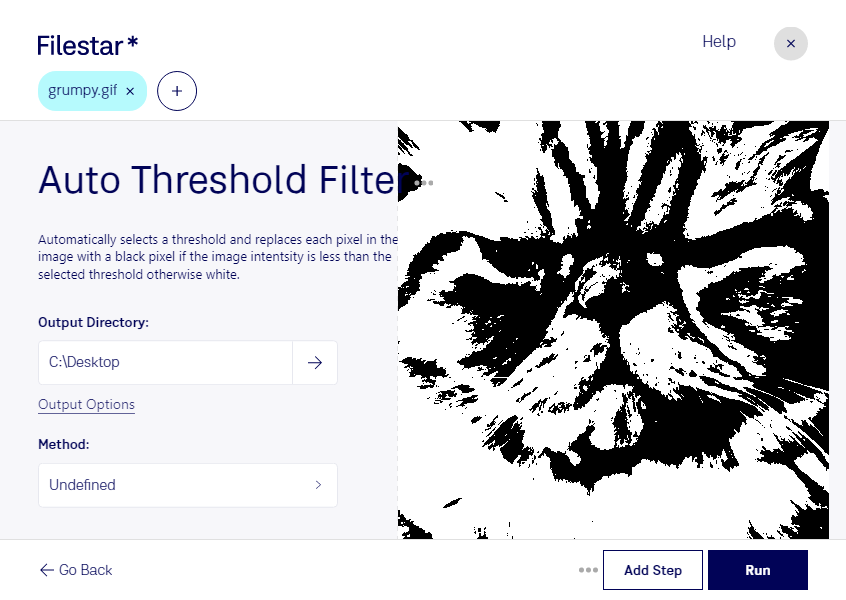
Le filtre de seuil automatique pour GIF transforme les nuances d’une image en zones claires et sombres, en déterminant automatiquement le seuil de séparation. Vous obtenez un rendu fortement contrasté, utile pour isoler des formes, simplifier un visuel ou préparer une image à une étape de traitement supplémentaire.
Le GIF est un format d’image matricielle à palette limitée. Le résultat du filtrage dépend donc du contraste et des détails présents dans le fichier d’origine. Avec Filestar, vous appliquez ce traitement directement sur votre ordinateur, sous Windows ou macOS, sans passer par un convertisseur en ligne.
Pour les graphistes, ce filtre peut servir à créer des silhouettes ou des effets visuels en deux tons. Les professionnels de la numérisation peuvent l’utiliser pour accentuer la distinction entre un fond et des éléments tracés sur une image GIF. En analyse d’images, il peut également faciliter la séparation de certaines formes, lorsque leur luminosité se distingue suffisamment de celle du fond.
Vous devez traiter toute une série de visuels ? Filestar permet d’effectuer des opérations par lots : vous sélectionnez plusieurs fichiers et leur appliquez le même traitement, plutôt que de répéter les manipulations image par image. Pour vérifier que le rendu correspond à vos besoins, commencez par un échantillon représentatif avant de traiter l’ensemble.
Le traitement local limite les risques liés au transfert et au stockage de vos fichiers sur des serveurs tiers. Vos visuels confidentiels restent sur votre ordinateur pendant l’opération, sous le contrôle de vos propres mesures de sécurité.
Pour choisir le traitement adapté à vos GIF et à votre volume de fichiers, contactez notre équipe.