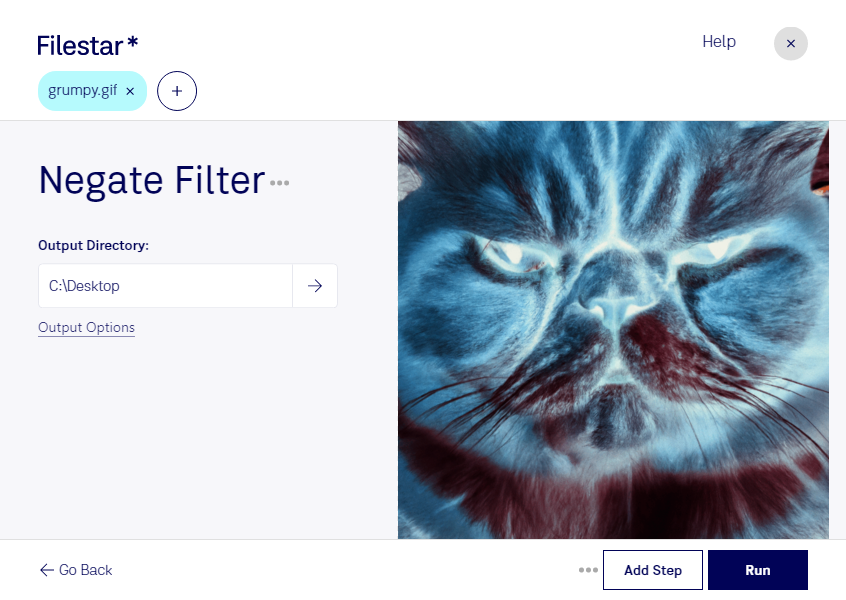
Le filtre négatif inverse les couleurs de vos images GIF pour créer un rendu visuel contrasté. Les zones claires deviennent sombres et les couleurs prennent leur teinte complémentaire. Avec Filestar, vous appliquez cet effet directement sur votre ordinateur, sous Windows ou macOS, sans passer par un convertisseur en ligne.
Le GIF est un format d’image matricielle à palette limitée. Le résultat du filtre dépend donc des couleurs présentes dans le fichier source : il transforme leur apparence, sans ajouter de détails ni améliorer la résolution. Pour évaluer le rendu avant de traiter toute une série, vous pouvez commencer par un fichier représentatif de votre projet.
Ce traitement peut servir aux graphistes qui explorent différentes ambiances pour une composition, aux équipes de communication qui préparent des visuels de campagne ou aux créateurs de contenus qui recherchent un effet graphique marqué. Il peut également aider à examiner certains contrastes lors d’une comparaison visuelle, sans remplacer les outils d’analyse spécialisés.
Lorsque vous devez modifier plusieurs fichiers, le traitement par lots évite de répéter la même opération image par image. Vous sélectionnez vos GIF et leur appliquez le même filtre : une approche pratique pour préparer une bibliothèque de ressources ou harmoniser une série de visuels.
Le traitement local limite aussi l’exposition de vos fichiers. Contrairement à un service cloud, il ne nécessite pas de transmettre vos images à un serveur tiers pour appliquer cet effet. Vous conservez ainsi davantage de maîtrise sur vos créations, notamment lorsqu’elles contiennent des éléments confidentiels ou des projets clients non publiés.
Pour vérifier que Filestar répond à vos besoins de traitement GIF et choisir l’abonnement adapté à votre usage, contactez notre équipe.