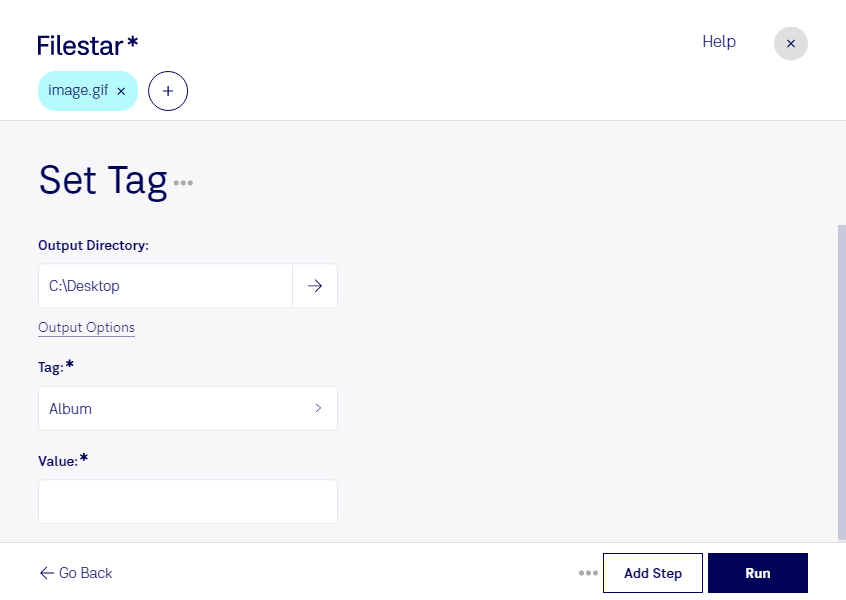
Définir un tag sur un fichier GIF vous aide à organiser vos ressources visuelles et à leur associer des informations utiles. Ce format d’image matricielle, couramment utilisé pour les animations courtes, peut vite représenter un volume important de fichiers dans vos dossiers de travail. Avec Filestar, vous traitez vos GIF directement sur votre ordinateur, sous Windows comme sous macOS.
Le traitement par lots vous évite de répéter la même opération fichier après fichier. Vous pouvez sélectionner plusieurs GIF et leur appliquer une consigne commune, une approche pratique pour harmoniser les informations associées aux images d’un projet. La prise en charge des tags dépend toutefois des possibilités du format et de leur lecture par les logiciels utilisés : vérifiez le résultat sur quelques fichiers avant de traiter une collection entière.
Pour une équipe marketing, cette opération peut faciliter l’identification des animations rattachées à une campagne. Un graphiste peut s’en servir pour distinguer les ressources de différents clients, tandis qu’un gestionnaire de contenus peut préparer une bibliothèque d’images destinée à plusieurs publications. Une organisation cohérente facilite le travail quotidien et la transmission des fichiers entre collaborateurs.
Le traitement local limite l’exposition de vos données : vos fichiers n’ont pas à être envoyés à un service de conversion dans le cloud pour cette opération. Vous conservez ainsi davantage de maîtrise sur vos visuels, notamment lorsqu’ils concernent une campagne non publiée ou un projet confidentiel. Cette approche complète les mesures de sécurité de votre poste de travail.
Pour vérifier que Filestar répond à vos besoins de traitement des GIF et choisir l’abonnement adapté à votre usage, contactez notre équipe.