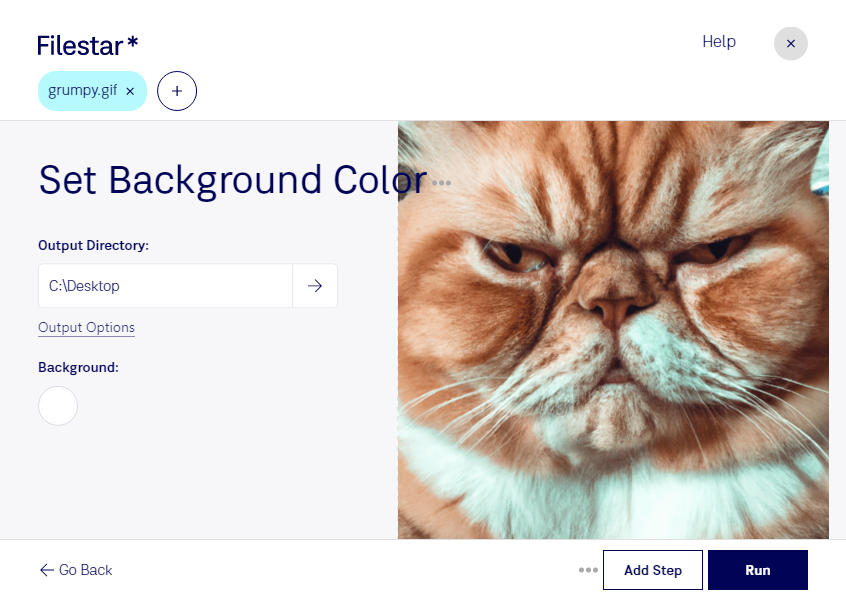
Un fond adapté rend vos GIF plus lisibles et facilite leur intégration dans vos supports de communication. Avec Filestar, vous pouvez définir la couleur de fond de vos fichiers directement sur votre ordinateur, sous Windows ou macOS, sans passer par un convertisseur en ligne.
Le GIF est un format d’image matricielle à palette limitée, qui peut contenir une image fixe ou une animation. Sa transparence ne permet pas les mêmes nuances qu’un format prenant en charge la transparence partielle. Le choix du fond mérite donc une attention particulière, notamment autour des contours d’un logo, d’un texte ou d’une illustration.
Cette opération est utile aux graphistes qui harmonisent des visuels avec une charte graphique, aux équipes marketing qui préparent des animations promotionnelles et aux responsables e-commerce qui souhaitent uniformiser la présentation de leurs produits. Une couleur cohérente avec le support de destination peut aussi améliorer la visibilité des éléments clairs.
Pour une série de visuels, le traitement par lots de Filestar vous évite de répéter l’opération fichier par fichier. Vous appliquez une même consigne à plusieurs GIF et réduisez les manipulations répétitives. Avant de traiter l’ensemble, vérifiez le rendu sur un échantillon, particulièrement si vos fichiers sont animés ou comportent des zones transparentes.
Le traitement local limite les risques liés au transfert de documents vers un service cloud : vos fichiers n’ont pas à être confiés à un serveur distant pour cette opération. C’est un avantage pour les créations non publiées, les visuels clients ou les contenus soumis à des exigences de confidentialité.
Vous souhaitez adapter cette opération à votre volume de fichiers ou à votre flux de production ? Contactez notre équipe pour échanger sur vos besoins avec Filestar.