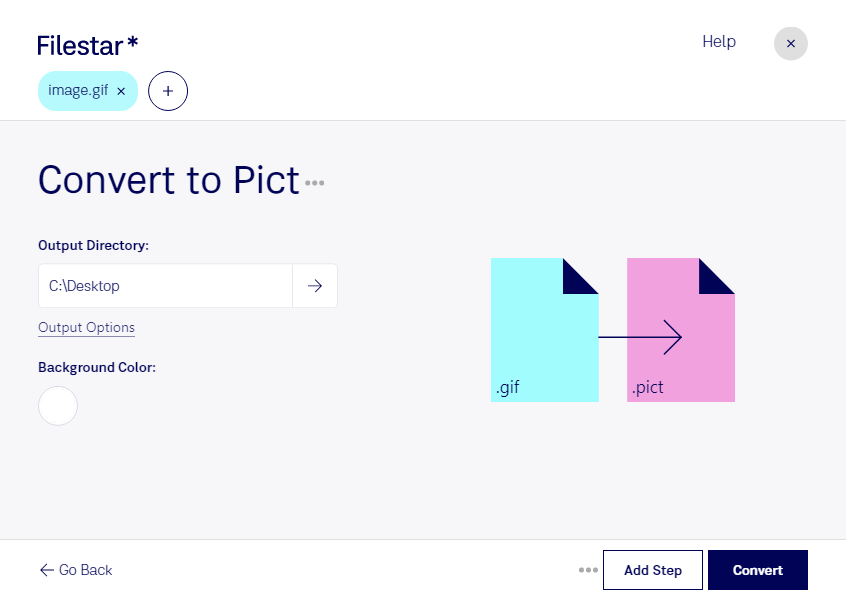
Vous devez convertir des GIF en PICT pour les intégrer à un ancien logiciel ou respecter les exigences d’un projet ? Filestar vous permet de réaliser cette conversion directement sur votre ordinateur, sous Windows et macOS. Vous préparez ainsi vos images dans le format attendu, sans passer par un convertisseur en ligne.
Le GIF est un format d’image matricielle couramment utilisé pour les illustrations simples et les animations. Le PICT est un format d’image historique associé à l’environnement Macintosh. La conversion peut notamment être utile aux graphistes qui reprennent des archives, aux maquettistes travaillant avec d’anciens outils de publication ou aux documentalistes préparant des visuels pour un système patrimonial. Avant de traiter vos fichiers, vérifiez que le logiciel destinataire accepte bien le format PICT.
Avec la conversion par lots de Filestar, vous pouvez traiter plusieurs images en une seule opération plutôt que de répéter les mêmes manipulations pour chaque fichier. Cette approche facilite la préparation d’une collection d’illustrations ou d’un dossier de production, tout en réduisant le travail manuel.
Pour un GIF animé, ne supposez pas que l’animation sera conservée dans le fichier PICT. Testez d’abord un fichier représentatif et contrôlez le rendu, les couleurs et la transparence dans votre application cible avant de convertir l’ensemble du dossier.
Le traitement local limite l’exposition de vos documents : vos images n’ont pas à être envoyées à un service de conversion dans le cloud. Vous réduisez ainsi les risques liés au transfert et au stockage chez un tiers, un avantage pour les créations confidentielles, les visuels clients ou les archives internes.
Pour choisir l’abonnement adapté à votre volume de fichiers et à vos besoins de traitement, contactez notre équipe.