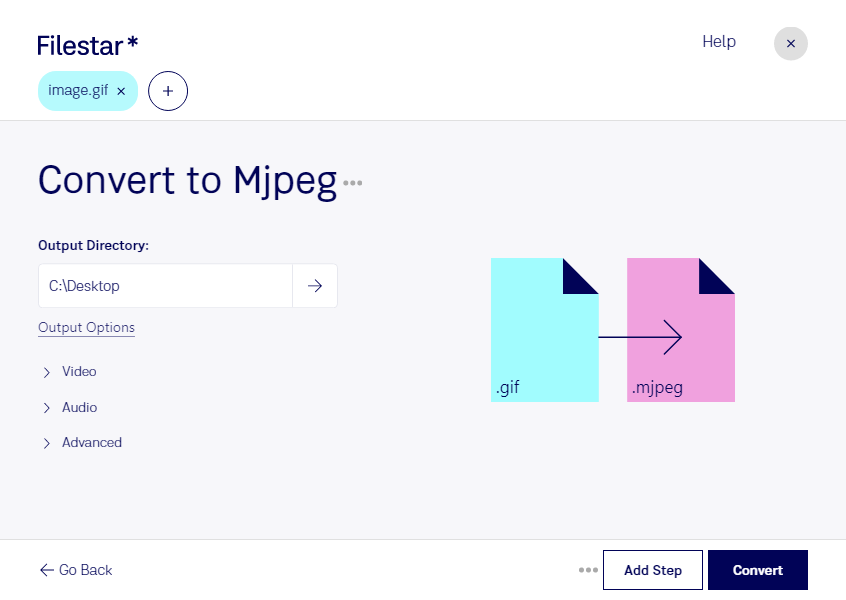
Vous souhaitez intégrer une animation GIF à un projet vidéo ou l’utiliser dans un outil compatible avec Motion JPEG ? Filestar vous permet de convertir vos fichiers GIF en MJPEG directement sur votre ordinateur, sous Windows comme sous macOS.
Le GIF est un format d’image matricielle qui peut contenir plusieurs images pour créer une animation. Le MJPEG est un format vidéo dans lequel chaque image est compressée séparément en JPEG. Cette conversion peut faciliter l’utilisation de vos animations dans certains logiciels de montage, systèmes de diffusion ou environnements audiovisuels qui prennent en charge le MJPEG.
Pour les équipes de communication, cette opération permet de réutiliser des animations promotionnelles dans des productions vidéo. Les professionnels du motion design peuvent également préparer des éléments animés pour un flux de travail compatible. Avant de convertir toute une bibliothèque, vérifiez le résultat sur un fichier représentatif : le MJPEG utilise une compression avec perte et ne conserve pas la transparence éventuelle du GIF.
Avec la conversion par lots, vous traitez plusieurs fichiers en une seule opération plutôt que de répéter les mêmes manipulations. C’est particulièrement utile pour préparer une série de visuels destinés à une campagne ou harmoniser les ressources d’un projet.
Le traitement local limite aussi l’exposition de vos contenus : vous n’avez pas à les déposer sur une plateforme de conversion dans le cloud. Vos créations confidentielles et vos fichiers clients restent ainsi dans votre environnement de travail, sous vos propres règles d’accès et de stockage.
Pour vérifier que Filestar répond à vos besoins de conversion GIF vers MJPEG, contactez notre équipe.