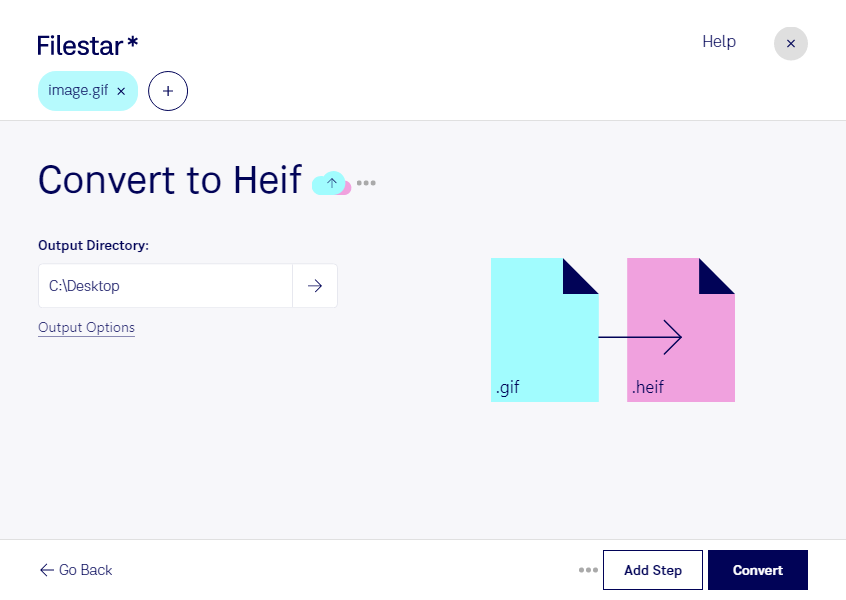
Convertir vos fichiers GIF en HEIF vous permet de préparer vos images pour des usages privilégiant une compression efficace. Avec Filestar, vous effectuez cette conversion directement sur votre ordinateur, sous Windows ou macOS, sans passer par un convertisseur en ligne.
Le GIF est un format d’image matricielle souvent utilisé pour les illustrations simples et les animations, avec une palette de couleurs limitée. Le HEIF est également un format matriciel, conçu pour stocker des images avec une compression performante. Le gain de taille dépend toutefois du contenu et des paramètres de conversion : changer de format ne recrée pas les couleurs ni les détails absents du fichier GIF d’origine.
Vous avez un dossier entier à traiter ? La conversion par lots vous évite de répéter la même opération pour chaque fichier. Sélectionnez vos images et appliquez la conversion à l’ensemble pour simplifier la préparation de vos collections visuelles.
Cette opération peut être utile aux graphistes qui réorganisent une bibliothèque d’illustrations, aux équipes marketing qui préparent des visuels pour un environnement compatible avec le HEIF, ou aux gestionnaires de contenus qui harmonisent leurs fichiers. Avant de traiter une série complète, testez quelques images et vérifiez que vos logiciels destinataires acceptent le HEIF. Pour les GIF animés, contrôlez également le résultat attendu : la conservation de l’animation ne doit pas être présumée.
Le traitement local limite l’exposition de vos fichiers : vous n’avez pas à les transmettre à un service de conversion dans le cloud. C’est un avantage pour les créations non publiées, les documents clients et les visuels internes. Leur protection reste néanmoins liée à la sécurité de votre ordinateur et à vos règles d’accès.
Pour choisir un abonnement Filestar adapté à votre volume de fichiers et à vos usages professionnels, contactez-nous.