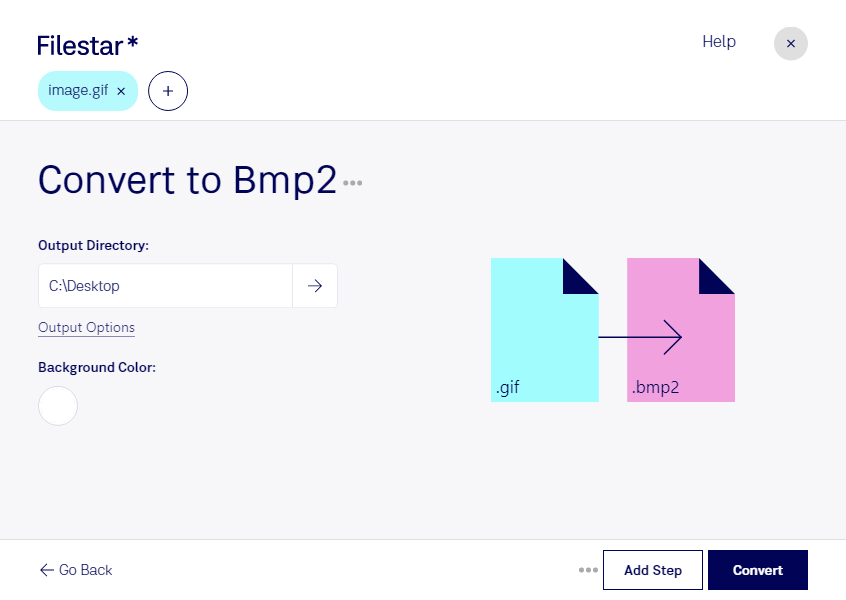
Convertir GIF en BMP2 vous permet d’adapter vos visuels aux outils qui nécessitent ce format bitmap. Filestar réalise cette conversion directement sur votre ordinateur, sous Windows et macOS, sans passer par un convertisseur en ligne.
Le GIF et le BMP2 sont deux formats d’image matricielle : ils représentent les images sous forme de pixels. Le GIF convient notamment aux illustrations simples et aux animations, tandis que le BMP2 répond surtout à des besoins de compatibilité avec certains logiciels anciens. La conversion ne crée pas de détails supplémentaires : la qualité du résultat dépend de l’image d’origine. Une animation GIF ne sera pas conservée comme animation dans un fichier BMP2, et la transparence peut également être perdue.
Cette opération peut être utile aux graphistes qui préparent des ressources pour un outil de mise en page ancien, aux développeurs qui maintiennent une application utilisant des images bitmap, ou aux techniciens chargés d’importer des pictogrammes dans un logiciel métier. Avant de convertir toute une bibliothèque, testez un fichier dans votre application cible pour vérifier les couleurs, les dimensions et la compatibilité du résultat.
Avec la conversion par lots de Filestar, vous pouvez traiter plusieurs fichiers en une seule opération plutôt que répéter les mêmes manipulations pour chaque image. Vous gagnez du temps lors de la préparation de dossiers contenant de nombreux visuels.
Le traitement local limite l’exposition de vos fichiers : vos images n’ont pas à être transférées vers un service de conversion dans le cloud. C’est un avantage pour les maquettes confidentielles, les ressources internes ou les documents clients, à condition de protéger également votre ordinateur et ses accès.
Vous souhaitez vérifier si Filestar convient à votre volume de fichiers et à votre logiciel cible ? Contactez-nous pour nous présenter votre besoin.