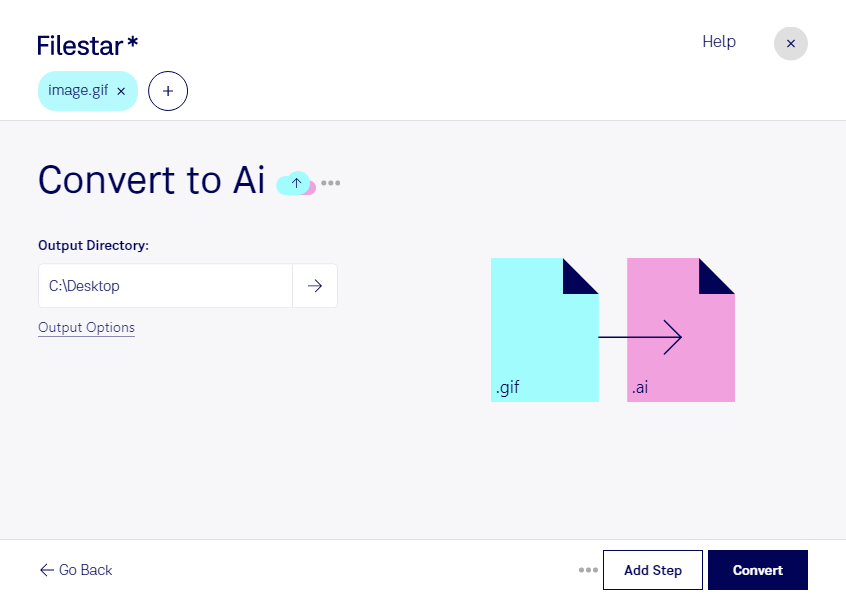
Vous souhaitez reprendre un visuel GIF dans Adobe Illustrator ou préparer plusieurs images pour un projet graphique ? Filestar vous permet de convertir vos fichiers GIF en AI sur Windows et macOS, avec un traitement local sur votre ordinateur.
Le GIF est une image matricielle composée de pixels, tandis que le format AI est destiné aux documents Adobe Illustrator et aux images vectorielles. Cette différence est importante : changer de format ne garantit pas que chaque pixel devienne un tracé vectoriel modifiable. Pour obtenir un logo redimensionnable sans perte de netteté, une étape de vectorisation et de retouche peut être nécessaire dans Adobe Illustrator. Si votre GIF est animé, vérifiez également la restitution des images et de l’animation dans le document obtenu.
Cette conversion peut être utile aux graphistes qui reprennent d’anciens éléments visuels, aux agences de communication qui rassemblent les ressources d’un client ou aux illustrateurs qui utilisent une image matricielle comme base de travail. Elle facilite la préparation de fichiers pour un environnement de création, tout en laissant aux professionnels le contrôle des ajustements graphiques.
Avec le traitement par lots de Filestar, vous pouvez appliquer la même opération à plusieurs fichiers sans répéter chaque manipulation. C’est particulièrement pratique pour préparer une bibliothèque d’icônes ou organiser les visuels de plusieurs campagnes.
Filestar n’est pas un convertisseur en ligne : la conversion locale évite d’envoyer vos images à un service distant pour cette opération. Vous réduisez ainsi les risques liés au transfert et au stockage de fichiers sur des serveurs tiers, notamment pour des créations confidentielles ou des ressources clients non publiées.
Pour vérifier que cette conversion répond aux exigences de vos fichiers et de votre flux de travail, contactez notre équipe.