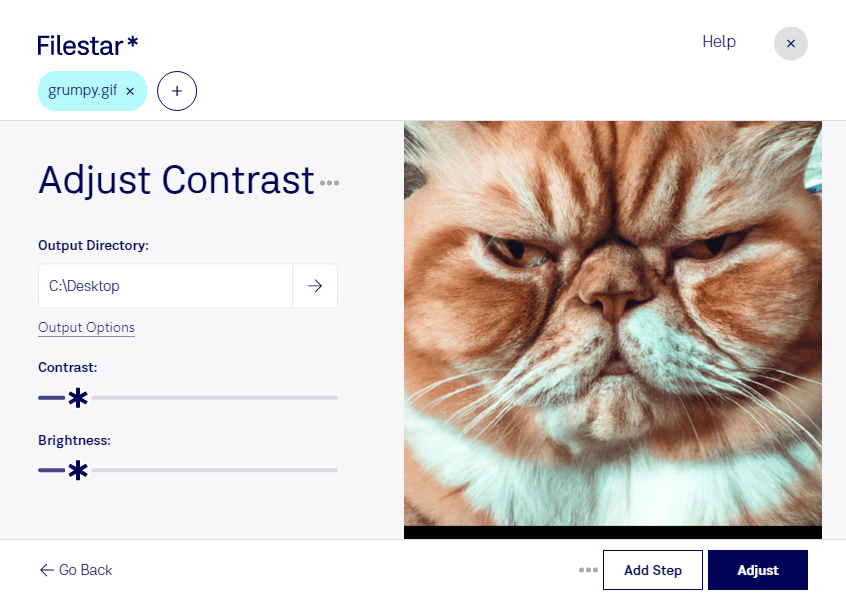
Un GIF trop terne peut rendre une illustration difficile à lire ou atténuer l’impact d’un visuel. Avec Filestar, vous pouvez ajuster le contraste de vos fichiers GIF directement sur votre ordinateur, sous Windows ou macOS. Vous renforcez ainsi la distinction entre les zones claires et sombres pour obtenir des images mieux adaptées à leur usage.
Le GIF est un format d’image matricielle à palette de couleurs limitée. Le réglage du contraste demande donc une certaine mesure : un contraste trop marqué risque de masquer des détails dans les ombres ou les parties lumineuses. Avant de traiter une série complète, vérifiez le résultat sur un fichier représentatif, notamment si vos visuels comportent du texte, des dégradés ou des éléments fins.
Le traitement par lots de Filestar vous permet d’appliquer une même opération à plusieurs fichiers sans les reprendre individuellement. Cette approche facilite la préparation de séries de visuels et réduit les manipulations répétitives. Elle convient notamment aux graphistes qui harmonisent des illustrations, aux équipes marketing qui préparent des supports de campagne et aux professionnels de la formation qui souhaitent améliorer la lisibilité de schémas.
Filestar traite vos fichiers localement : vous n’avez pas à les transmettre à un service de conversion dans le cloud pour effectuer cet ajustement. Vous limitez ainsi l’exposition de contenus confidentiels, comme des maquettes clients ou des visuels non publiés, tout en conservant la maîtrise de leur stockage sur votre ordinateur.
Vous souhaitez intégrer l’ajustement du contraste GIF à votre flux de travail ou évaluer le traitement par lots pour votre équipe ? Contactez-nous pour échanger sur vos besoins.