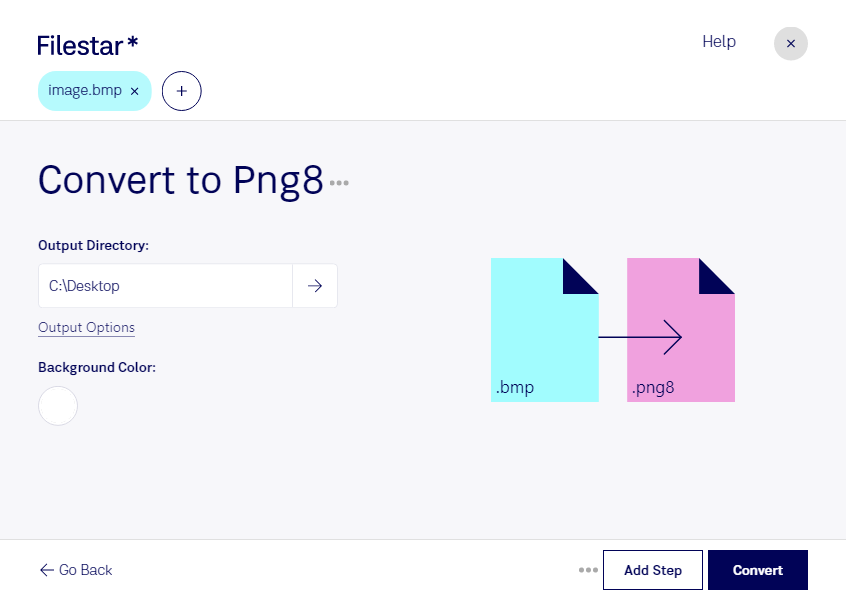
Convertir vos fichiers BMP en PNG8 permet d’obtenir des images plus légères, particulièrement adaptées aux icônes, schémas et illustrations comportant peu de couleurs. Avec Filestar, vous effectuez cette conversion directement sur votre ordinateur, sous Windows ou macOS, et pouvez traiter plusieurs fichiers en une seule opération.
Le BMP est un format d’image matricielle dont les fichiers peuvent être volumineux, notamment lorsqu’ils ne sont pas compressés. Le PNG8 utilise une palette limitée à 256 couleurs et une compression sans perte des données ainsi encodées. Si votre image BMP contient davantage de couleurs, la conversion réduit sa palette : des dégradés ou certaines nuances peuvent donc être altérés. Pour des visuels simples, ce compromis permet souvent de réduire sensiblement la taille des fichiers.
Cette conversion est utile aux développeurs qui préparent des éléments graphiques pour une interface, aux graphistes qui optimisent des pictogrammes ou aux équipes de documentation qui intègrent des schémas dans leurs supports. Pour les photographies et les illustrations riches en nuances, vérifiez le résultat sur quelques fichiers avant de convertir toute votre collection.
La conversion par lots de Filestar vous évite de répéter la même opération image par image. Vous pouvez ainsi préparer une bibliothèque de ressources graphiques plus efficacement, tout en conservant vos fichiers BMP d’origine pour d’autres usages.
Le traitement local garde vos images sur votre ordinateur, sans les transmettre à un service de conversion dans le cloud. Vous limitez ainsi l’exposition de maquettes confidentielles, de documents internes ou de visuels clients à des tiers, tout en conservant la maîtrise de leur stockage.
Pour choisir une solution adaptée à vos volumes de fichiers et à vos usages professionnels, contactez notre équipe.