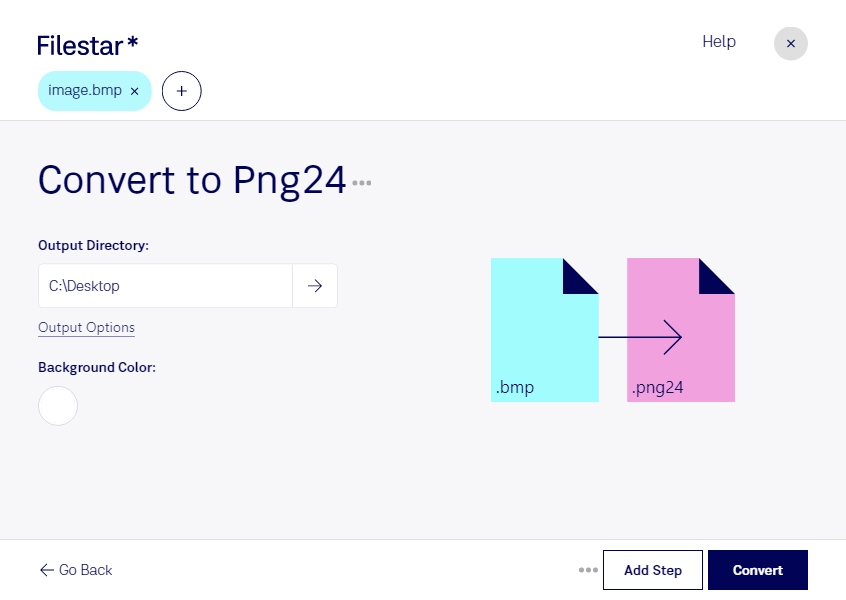
Convertir BMP en PNG24 vous permet de conserver la qualité de vos images tout en adoptant un format plus adapté au partage et à la publication numérique. Avec Filestar, vous effectuez cette conversion directement sur votre ordinateur, sous Windows ou macOS, pour un fichier unique comme pour une série complète.
Le BMP, ou Image bitmap, est un format d’image matricielle dont les fichiers non compressés peuvent être volumineux. Le PNG24, de la famille Portable Network Graphic, est également un format matriciel : il utilise une compression sans perte et restitue les couleurs sur 24 bits. Vous préservez ainsi les détails de vos images sans les artefacts d’une compression avec perte. Le poids obtenu dépend du contenu, mais il est souvent inférieur à celui d’un BMP non compressé.
La conversion par lots facilite le traitement des dossiers contenant de nombreuses images. Au lieu de répéter la même manipulation pour chaque fichier, vous appliquez la conversion à l’ensemble de votre sélection. Cette approche convient notamment aux graphistes qui préparent des visuels pour un site, aux équipes de documentation qui intègrent des captures d’écran dans leurs supports, ou aux services techniques qui souhaitent partager des schémas exportés en BMP.
Filestar est un logiciel installé sur votre ordinateur, et non un convertisseur en ligne. Le traitement local évite de téléverser vos images vers un service cloud pour cette opération. Vous limitez ainsi leur exposition à des systèmes tiers et conservez la maîtrise de leur stockage, un avantage pour les visuels clients, les documents internes et les projets confidentiels.
Pour choisir une formule adaptée à vos volumes et à votre manière de travailler, contactez notre équipe et présentez-nous vos besoins de conversion.