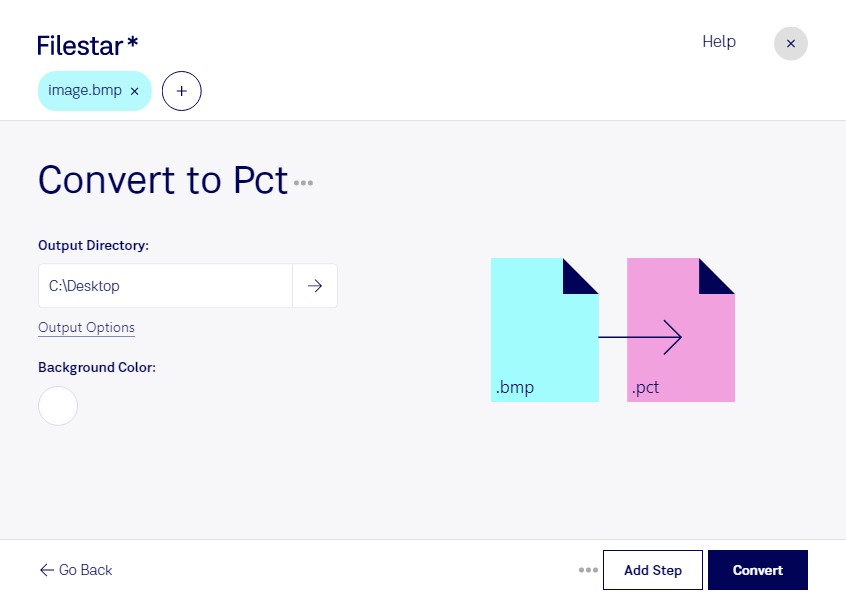
Vous devez adapter des images bmp à un logiciel ou à un flux de travail qui utilise le format pct ? Filestar vous permet de convertir vos fichiers directement sur votre ordinateur, sous Windows et macOS. Vous disposez ainsi d’un outil de bureau pour préparer vos images sans les confier à un convertisseur en ligne.
Le bmp est un format d’image bitmap : il représente l’image sous forme de pixels. Le pct, généralement associé au format historique PICT, peut servir à conserver des images matricielles destinées à certains environnements de travail anciens. Convertir un bmp en pct répond donc surtout à un besoin de compatibilité. Avant de traiter une série complète, vérifiez qu’un fichier converti s’ouvre correctement dans votre logiciel de destination.
Cette conversion peut être utile aux graphistes qui reprennent des projets créés avec d’anciens outils de publication, aux documentalistes chargés de préparer des fonds iconographiques ou aux équipes de prépresse qui doivent respecter les contraintes d’un équipement existant. Elle permet d’adapter les fichiers disponibles au format attendu, sans recréer chaque visuel.
Avec la conversion par lots de Filestar, vous pouvez traiter plusieurs images en une seule opération plutôt que de répéter la même manipulation fichier par fichier. C’est un gain de temps appréciable pour préparer une collection d’illustrations ou harmoniser les formats d’un dossier de production.
Le traitement local limite également l’exposition de vos documents : vos images n’ont pas à être transférées vers un service de conversion distant. Cette approche est particulièrement pertinente pour les visuels clients, les créations non publiées et les documents internes, tout en restant complémentaire aux protections de votre ordinateur.
Pour vérifier que Filestar convient à vos fichiers et à votre environnement de travail, contactez notre équipe et présentez-nous votre besoin de conversion.