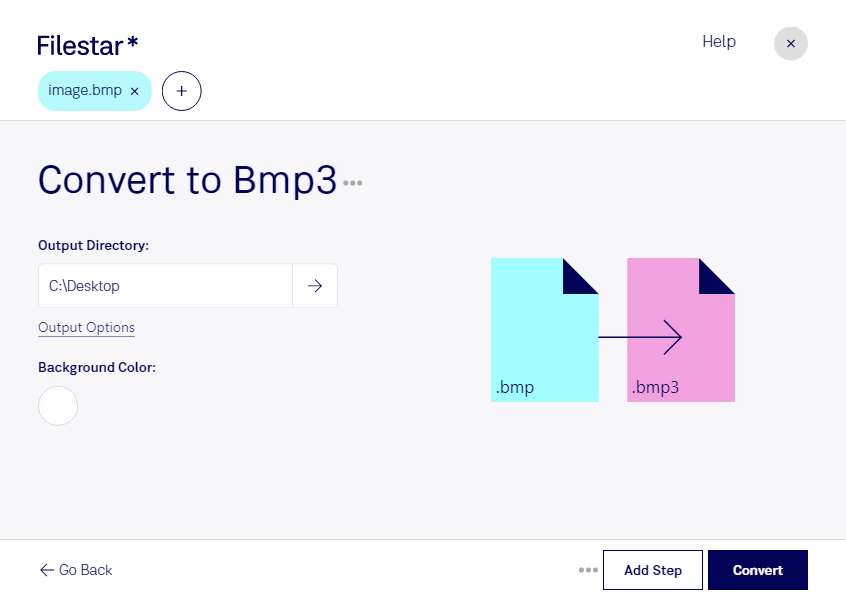
Vous devez convertir des fichiers BMP en BMP3 pour les utiliser dans un logiciel particulier ? Filestar vous permet d’effectuer cette conversion directement sur votre ordinateur, sous Windows comme sous macOS, et de traiter plusieurs images en une seule opération.
Les formats BMP et BMP3 sont des images bitmap : ils décrivent une image matricielle composée de pixels. Le BMP3 correspond à la version 3 du format BMP, dont la structure peut être requise par certains logiciels ou équipements. Cette conversion répond donc avant tout à un besoin de compatibilité, plutôt qu’à un objectif de réduction du poids des fichiers.
Dans un atelier de production graphique, vous pouvez avoir besoin de préparer des visuels pour un outil qui attend cette variante du format bitmap. Les développeurs peuvent également l’utiliser pour adapter des ressources à une application ancienne ou tester un lecteur d’images. En environnement industriel, la conversion peut faciliter l’intégration de visuels dans des systèmes imposant une structure de fichier précise. Vérifiez les exigences du logiciel destinataire, notamment la profondeur de couleur attendue.
Avec la conversion par lots, vous évitez de répéter la même manipulation pour chaque image. Vous préparez ainsi une série de fichiers de manière cohérente, tout en réduisant les tâches manuelles.
Le traitement local conserve vos images sur votre ordinateur, sans les envoyer à un service de conversion dans le cloud. Vous limitez ainsi l’exposition de documents confidentiels, de créations non publiées ou de ressources internes à des tiers, tout en gardant la maîtrise de leur stockage.
Pour choisir une formule adaptée à votre volume de fichiers et à vos besoins de conversion, contactez l’équipe Filestar.