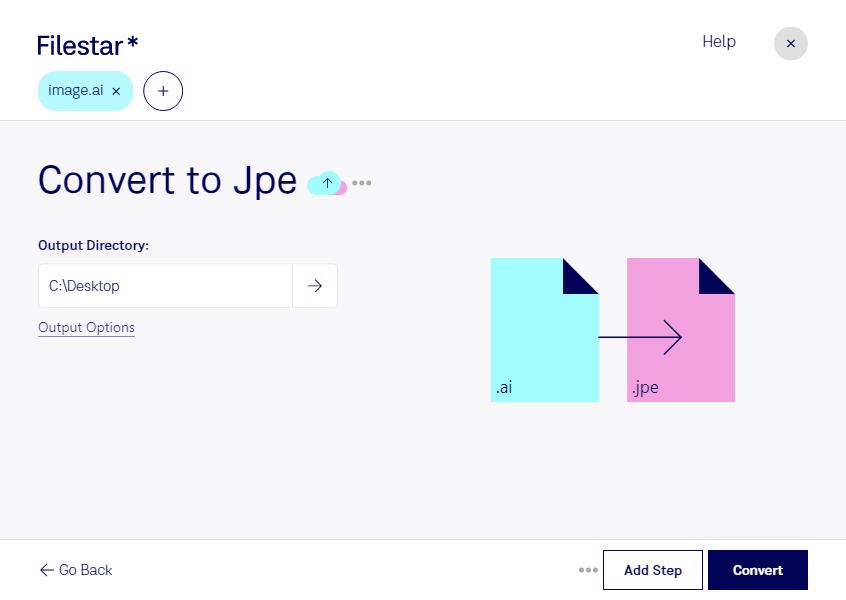
Vos créations Adobe Illustrator doivent parfois être partagées sous une forme plus facile à consulter. Avec Filestar, vous pouvez convertir vos fichiers AI en images JPE directement sur votre ordinateur, sous Windows comme sous macOS. Vous obtenez ainsi une version matricielle de vos illustrations vectorielles, adaptée à la présentation et à la diffusion.
Le format AI conserve les tracés et les éléments modifiables de votre travail. Le format JPE, une extension du format JPEG, représente quant à lui l’image sous forme de pixels et utilise une compression avec perte. Il convient notamment aux aperçus et aux visuels à partager lorsque vous n’avez plus besoin de modifier les objets vectoriels. Conservez votre fichier AI original pour les retouches ultérieures : une conversion en JPE ne préserve ni les calques éditables ni la transparence.
Cette conversion est utile aux graphistes qui présentent des propositions à leurs clients, aux équipes marketing qui préparent des visuels de campagne et aux illustrateurs qui constituent un portfolio. Pour les logos ou les dessins aux contours très nets, vérifiez la qualité du résultat à la taille d’affichage prévue, car la compression JPEG peut produire des artefacts.
Vous avez plusieurs créations à traiter ? La conversion par lots dans Filestar vous évite de répéter la même opération fichier par fichier et facilite la préparation d’une série de visuels.
Le traitement local limite aussi l’exposition de vos documents : vous n’avez pas à les téléverser vers un service de conversion dans le cloud. C’est un avantage pour les créations inédites, les maquettes confidentielles et les fichiers clients, qui restent sous votre contrôle.
Contactez notre équipe pour trouver la solution Filestar adaptée à vos volumes de fichiers et à votre activité.