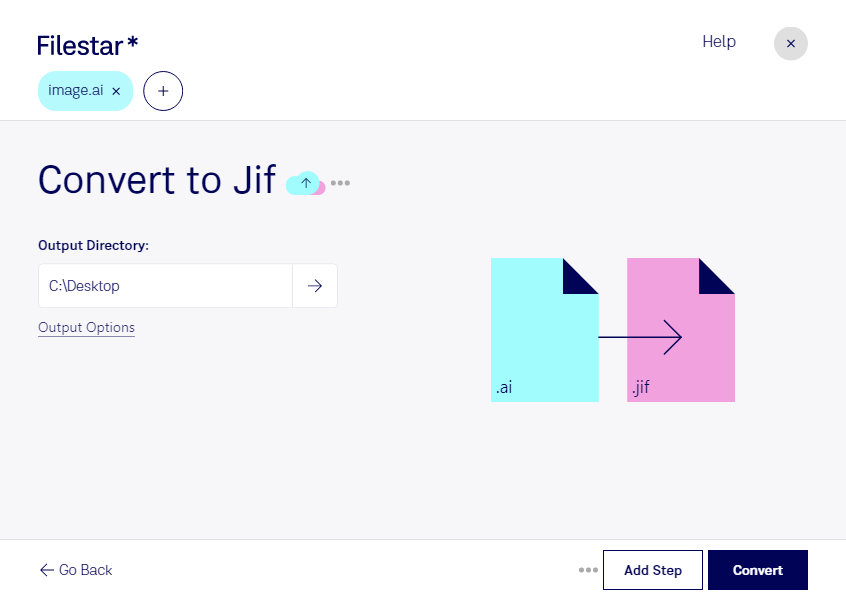
Vous souhaitez transformer un visuel Adobe Illustrator en image matricielle pour le transmettre ou l’intégrer à un projet ? Filestar vous permet de convertir vos fichiers ai en jif directement sur votre ordinateur, sous Windows et macOS. Vous passez ainsi d’un fichier vectoriel destiné à la création graphique à une image composée de pixels.
Le fichier ai conserve des tracés et des formes redimensionnables sans perte de netteté. Le jif, ou Format d’échange JPEG, appartient à la famille JPEG et utilise une compression avec perte. La conversion implique donc une rastérisation : les dimensions de l’image deviennent importantes pour sa qualité d’affichage. Conservez votre original ai pour les modifications ultérieures et vérifiez que votre logiciel de destination accepte bien l’extension jif.
Cette conversion peut servir aux graphistes qui préparent des aperçus de leurs illustrations, aux équipes marketing qui transmettent des visuels à leurs partenaires ou aux professionnels de l’édition qui alimentent un outil acceptant le jif. Pour les logos et les dessins aux contours très nets, vérifiez le rendu obtenu : la compression JPEG peut faire apparaître des artefacts.
Avec la conversion par lots de Filestar, vous traitez plusieurs fichiers en une seule opération plutôt que de répéter la même manipulation pour chaque illustration. C’est un gain de temps appréciable pour préparer une collection de visuels ou gérer des livraisons régulières.
Le traitement local limite également l’exposition de vos documents : vos créations n’ont pas à être envoyées vers un service de conversion cloud. Vous gardez davantage de maîtrise sur les fichiers confidentiels, les projets clients et les éléments graphiques non publiés.
Pour vérifier que Filestar convient à vos fichiers et à votre volume de conversion, contactez notre équipe et décrivez-nous votre usage.