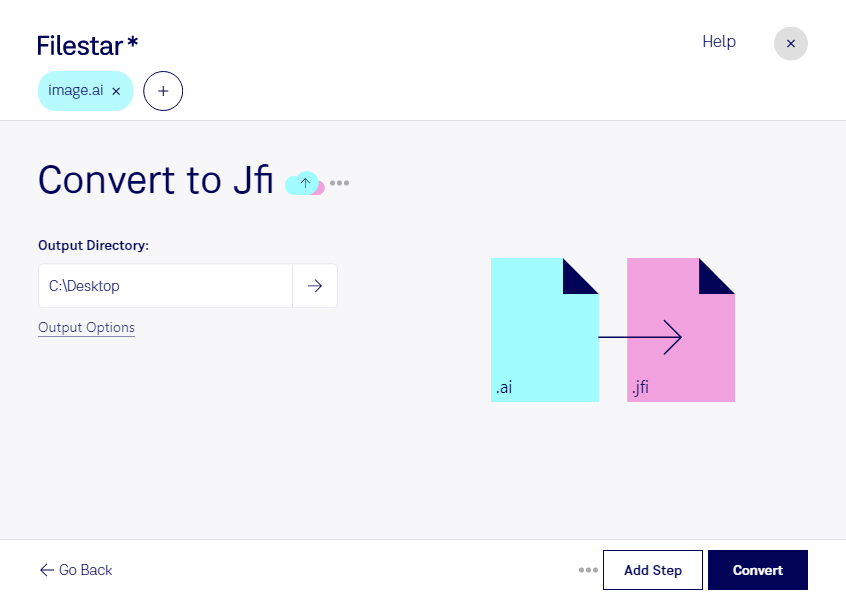
Vous souhaitez convertir un fichier Adobe Illustrator en une image plus simple à partager ? Filestar vous permet de convertir vos fichiers ai en jfi directement sur votre ordinateur, sur Windows comme sur macOS. Vous obtenez une image matricielle au format Image JPEG File Interchange à partir de votre création vectorielle.
Cette conversion répond notamment aux besoins des graphistes, des équipes marketing et des agences de communication. Elle permet de préparer un aperçu de logo pour validation, de transmettre une illustration à un client qui ne dispose pas d’Adobe Illustrator ou de fournir un visuel à intégrer dans une présentation. Vérifiez toutefois que le logiciel destinataire accepte bien l’extension jfi, moins courante que jpg.
Le passage d’une image vectorielle à une image matricielle implique quelques précautions. Contrairement au fichier ai, le résultat ne conserve pas des tracés modifiables et ne peut pas être agrandi indéfiniment sans perte de netteté. La compression JPEG peut également atténuer certains détails. Prévoyez donc une résolution adaptée à l’usage final et conservez votre fichier source pour les retouches ultérieures.
Avec la conversion par lots de Filestar, vous pouvez traiter plusieurs fichiers en une seule opération plutôt que de répéter les mêmes manipulations. Un avantage concret pour préparer une série d’illustrations ou les déclinaisons d’une identité visuelle.
Le traitement local vous évite de confier vos créations à un service de conversion dans le cloud. Vos documents restent sous votre contrôle, ce qui limite leur exposition à des tiers : un point important pour les maquettes confidentielles, les campagnes non publiées et les fichiers clients. La sécurité dépend aussi de la protection de votre ordinateur et de vos sauvegardes.
Pour vérifier si Filestar convient à vos fichiers et à votre volume de conversion, contactez notre équipe en précisant vos besoins.