

Comment renommer plusieurs fichiers sur Windows

Dernière mise à jour le
Imaginez-vous avec des dizaines de fichiers dans Windows dont les noms sont incompréhensibles ou ne veulent rien dire. Renommer des fichiers peut être une tâche fastidieuse, surtout lorsque vous en avez des centaines avec des noms comme DSC997765. Croyez-moi, cela peut être encore pire.
Imaginez transférer toutes les photos de votre appareil photo numérique ou de votre smartphone vers votre PC. Quel soulagement de pouvoir renommer tous ces fichiers avec des noms clairs et utiles ! C’est un peu comme remettre enfin de l’ordre chez vous après un grand désordre.
La mauvaise nouvelle, c’est que donner un nom approprié à chaque fichier prend un temps fou si vous n’avez aucun outil pour automatiser le processus. La bonne nouvelle, c’est que vous pouvez tous les renommer en une seule fois.
Grâce à la technologie, il existe des programmes pour vous aider à renommer plusieurs fichiers. Vous pouvez donner le même nom à chaque fichier en y ajoutant simplement un numéro entre parenthèses. Ces programmes peuvent traiter des centaines de milliers de fichiers et modifier leur nom ou leur extension selon vos besoins. Et le plus pratique, c’est que vous pouvez prévisualiser les noms avant de lancer l’opération. Vous pouvez aussi annuler le renommage si le résultat ne vous convient pas.
Sans plus attendre, voyons comment renommer plusieurs fichiers par lot sur Windows.
Renommer des fichiers par lot avec Filestar
Filestar est une application de bureau pour Windows, simple à utiliser, qui vous permet de renommer vos fichiers en un clin d’œil. Nous savons que le temps, c’est de l’argent : évitez de vous épuiser à nommer les fichiers un par un et renommez-les rapidement par lot avec Filestar.
1. Téléchargez et installez la dernière version de Filestar.
2. Faites un clic droit sur un ou plusieurs fichiers de votre bureau et sélectionnez Convertir avec Filestar.
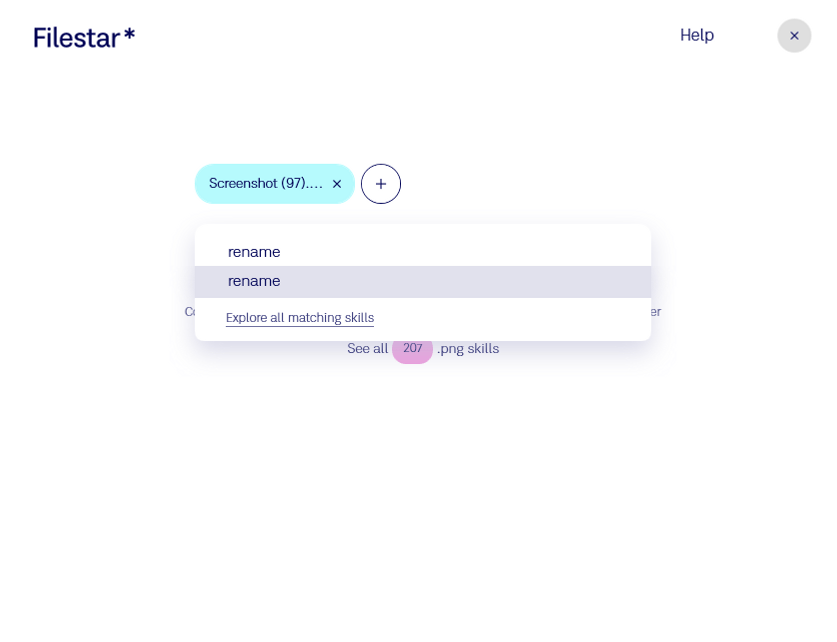
3. Saisissez renommer dans le champ de recherche et cliquez sur le résultat.
4. Saisissez le nom du fichier et son extension
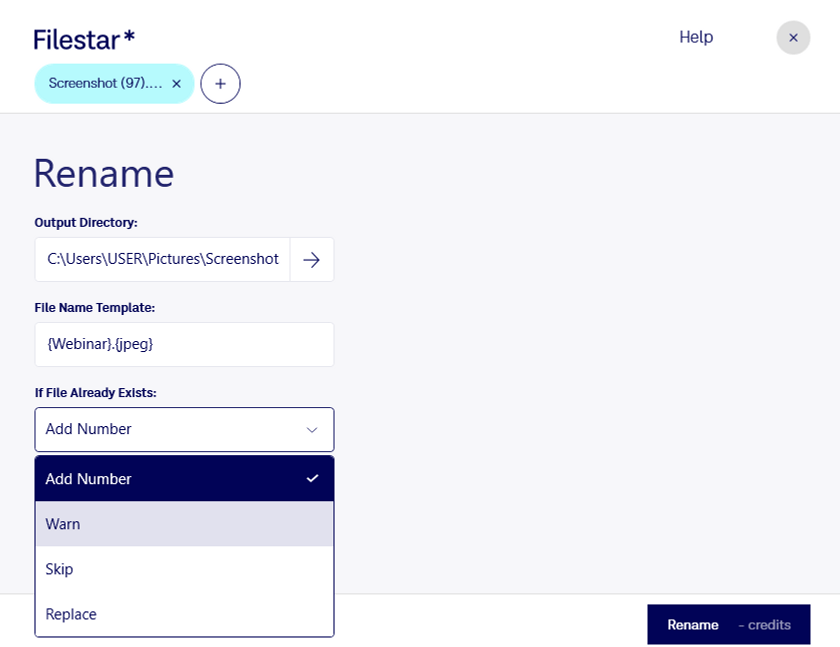
5. Cliquez sur Renommer.

Comment renommer des fichiers par lot sur Windows 7/10
Windows 7 et les versions ultérieures permettent de renommer plusieurs fichiers. Windows reprend le premier nom et l’applique à tous les fichiers en ajoutant un suffixe à la fin pour les distinguer et garantir que chaque nom de fichier est unique.
Si vous changez d’avis sur le nouveau nom, appuyez sur Ctrl+Z pour annuler l’action. Vos fichiers retrouveront alors leur nom d’origine.
1. Lancez l’Explorateur Windows. Cliquez sur Démarrer, pointez sur Tous les programmes, puis sur Accessoires, et cliquez sur Explorateur Windows.
2. Sélectionnez plusieurs fichiers dans un dossier.
3. Appuyez ensuite sur F2.
4. Saisissez le nouveau nom, puis appuyez sur ENTRÉE.
REMARQUE : sous Windows, lorsque vous avez terminé les étapes ci-dessus, tous les fichiers sauf un cessent d’être surlignés. Vous pouvez donc avoir l’impression de ne renommer qu’un seul fichier.