
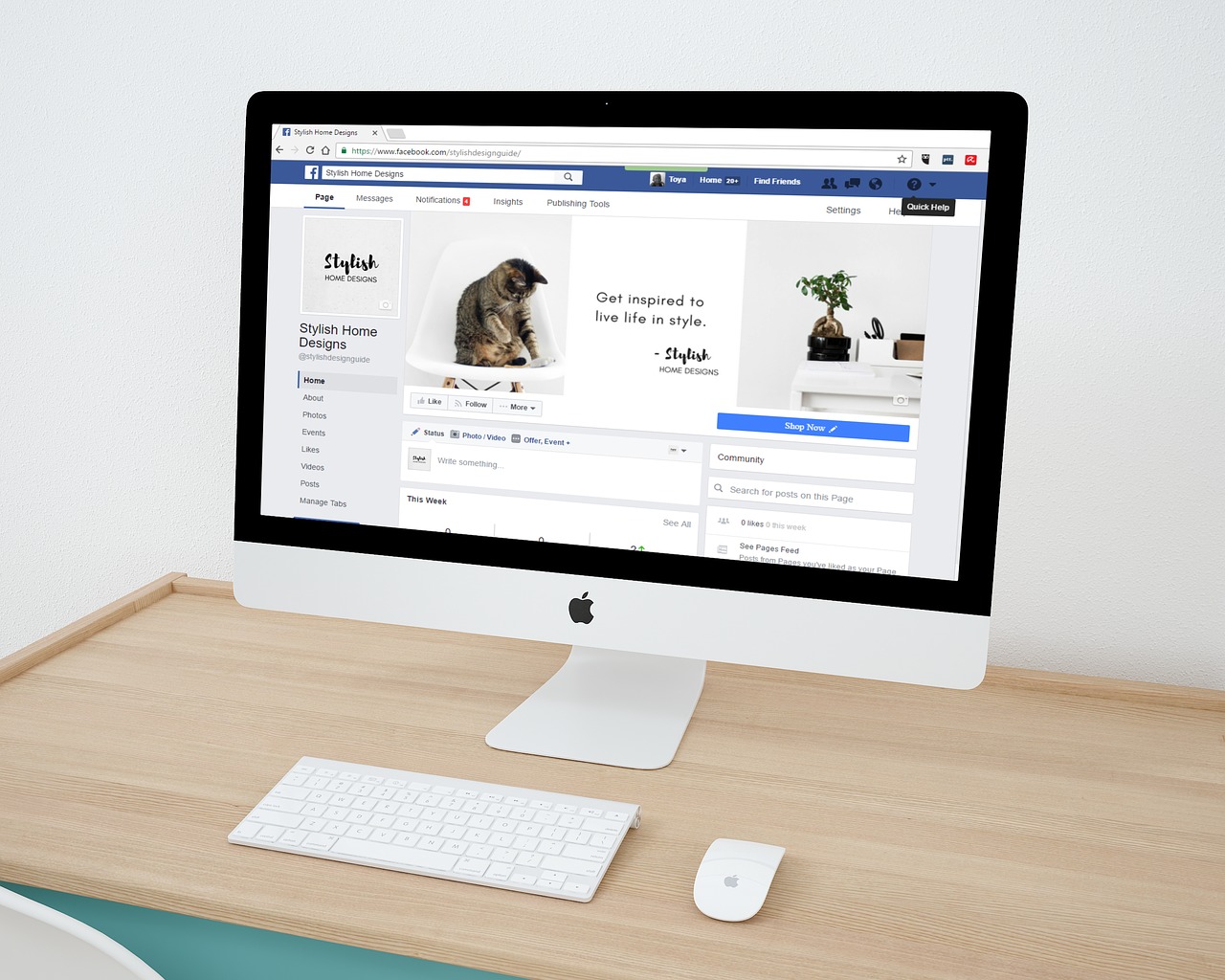
Der umfassende Leitfaden zum Konvertieren von Bildern für Social Media

Zuletzt aktualisiert am
Die Menge und Qualität deiner visuellen Inhalte sind heute wichtiger denn je. Laut einer aktuellen Umfrage von Venngage verwenden 36 % der Marketingfachleute ein Drittel ihres Budgets für visuelle Inhalte. Das unterstreicht, wie wichtig es ist, Bilder für Social Media zu optimieren.
Deine Arbeit endet nicht damit, ein hochwertiges und ansprechendes Bild zu erstellen. Ein gelungenes Bild sticht hervor, weil verschiedene Elemente gut zusammenspielen. Du siehst das anders?
Stell dir vor, dein Designer hat ein großartiges Bild erstellt, das das Zeug zum viralen Hit hat. Du musst es nur noch posten. Allerdings achtest du nicht auf die erforderlichen Bildgrößen für Social Media. Dadurch werden einige Teile des Bildes abgeschnitten, während andere verzerrt werden und pixelig aussehen. Ab da geht alles schief. Schrecklich, oder?
In den sozialen Medien kämpfen alle um Aufmerksamkeit und Interaktionen. Du kannst es dir nicht leisten, den Ruf deiner Marke aufs Spiel zu setzen. Bilder sind das Rückgrat aller Social-Media-Kanäle. Ob Titelbild, Newsfeed oder Profilbild: Die richtige Größe ist der erste Schritt, um Kunden anzusprechen.
Deshalb haben wir eine Übersicht der Bildgrößen für Social Media zusammengestellt, die dir hilft, den Überblick zu behalten.
Bildgrößen für Facebook
- Profilbild: 180 x 180
- Titelbild: 820 x 462
- Linkbild: 1200 x 630
- Bildbeitrag: 1200 x 630
- Veranstaltungsbild: 1920 x 1080
- Anzeigenbild: 1200 x 628
- Story-Anzeige: 1080 x 1920
- Gruppen-Titelbild: 1640 x 922
- Messenger-Bildanzeige: 1200 x 628
Bildgrößen für Instagram
- Profilbild: 110 x 110
- Newsfeed-Fotos: 1080 x 1080 (quadratisch), 1080 x 1350 (Hochformat) und 1080 x 566 (Querformat).
- Instagram Stories: 1080 x 1920
- Mindestgröße für Bildanzeigen: 500 Pixel breit
- Instagram-Fotovorschauen: 161 x 161
- Anzeigen: 1080 x 566 Pixel (Querformat), 1080 x 1080 Pixel (quadratisch)
Bildgrößen für Twitter
- Profilbild: 400 x 400
- Header-/Titelbild: 1500 x 500
- Newsfeed-Bild: 1024 x 512
- Twitter-Card-Bild: 1200 x 628
- Anzeige (Bild): 800 x 428
Bildgrößen für LinkedIn
Persönliches Profil
- Profilbild: 400 x 400
- Hintergrundbild: 1584 x 396
- Bild für Newsfeed-Beiträge: 1200 x 1200 (Desktop) 1200 x 628 (Mobilgeräte)
- Linkbeitrag: 1200 x 628
Unternehmensseiten
- Unternehmenslogo: 300 x 300
- Titelbild: 1536 x 768
- Dynamische Anzeigen: 100 x 100 (Unternehmenslogo)
- Bild für gesponserte Inhalte: 1200 x 627
- Hero-Bild: 1128 x 376
- Unternehmensbanner: 646 x 220
Bildgrößen für Pinterest
- Profilbild: 165 x 165
- Pinnwand-Vorschaubild: 222 x 150
- Standard-Pin: Bilder im Hochformat 1000 x 1500
- Gesponserte Karussells: 2-5 Bilder pro Karussell, Seitenverhältnis: 1:1 oder 2:3
Bildgrößen für Social Media anpassen
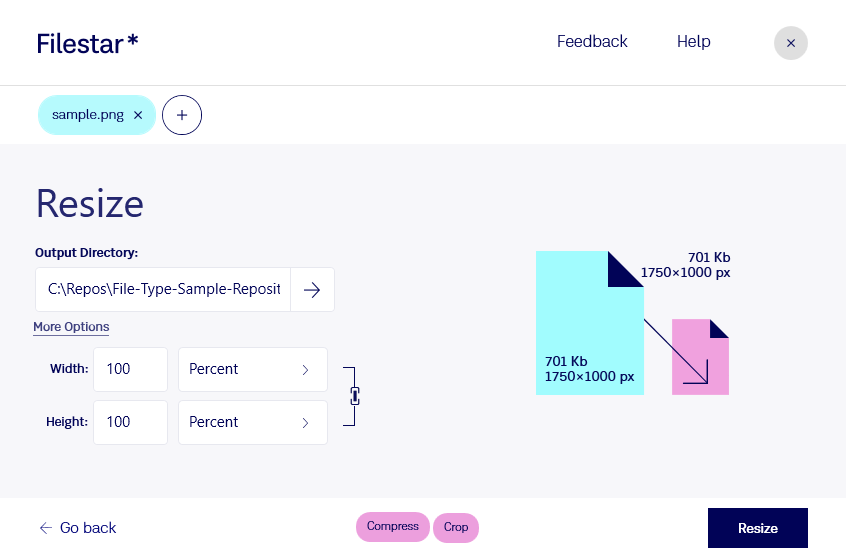
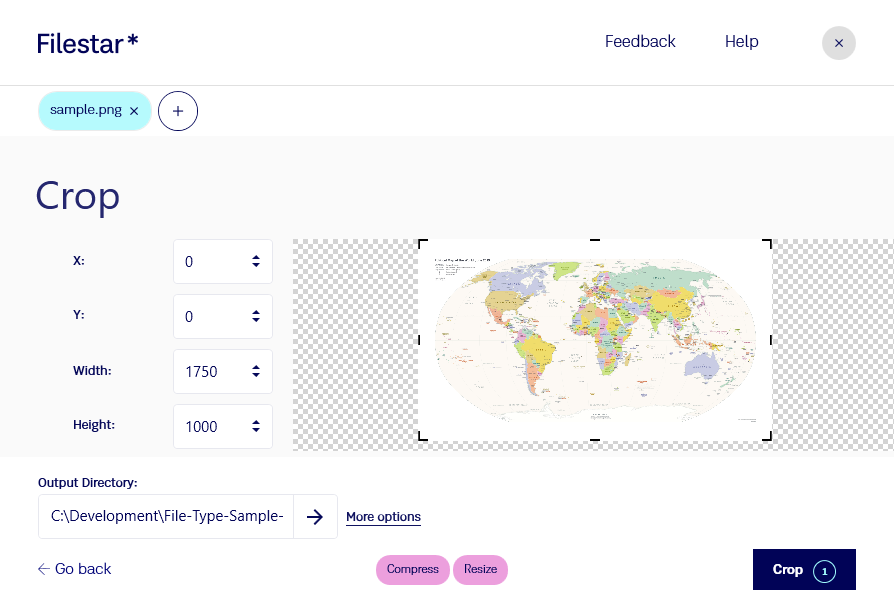
Mit Filestar musst du deine Bilder nicht immer wieder neu gestalten, damit sie den oben genannten Vorgaben entsprechen. Wir wissen, dass Zeit Geld ist, und helfen dir dabei. Du kannst dein Bild zuschneiden oder seine Größe ändern, um es an die gewünschten Abmessungen für Social Media anzupassen.
Folge diesen Schritten, um mit Filestar die Bildgröße zu ändern.
Manchmal musst du ein Bild nur zuschneiden, und schon ist es fertig. Das dauert weniger als eine Minute. Hier erfährst du, wie es geht.
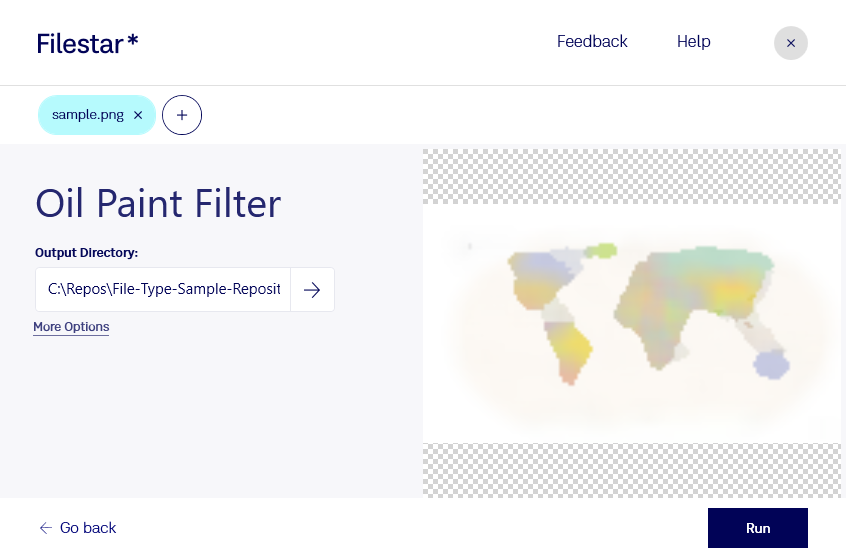
Außerdem solltest du deine Bilder bearbeiten, damit sie auffallen. Kontrast, Sättigung und Helligkeit anzupassen sowie Filter hinzuzufügen gehört zu den bewährten Methoden für Social-Media-Bilder. Mit Filestar ist das kinderleicht. Um zum Beispiel einen Sepiafilter hinzuzufügen, folge einfach diesen Schritten. Ziemlich praktisch, oder?
Wir hoffen, dass dir dieser Artikel hilft, deine Social-Media-Bilder ohne Rätselraten zu posten. Außerdem spart dir Filestar Zeit und Mühe beim Vorbereiten deiner Beiträge. Ziehe einfach das Bild in die App, das du zuschneiden, in der Größe ändern oder mit einem Filter versehen möchtest, und schon bist du fertig. Viel Spaß!