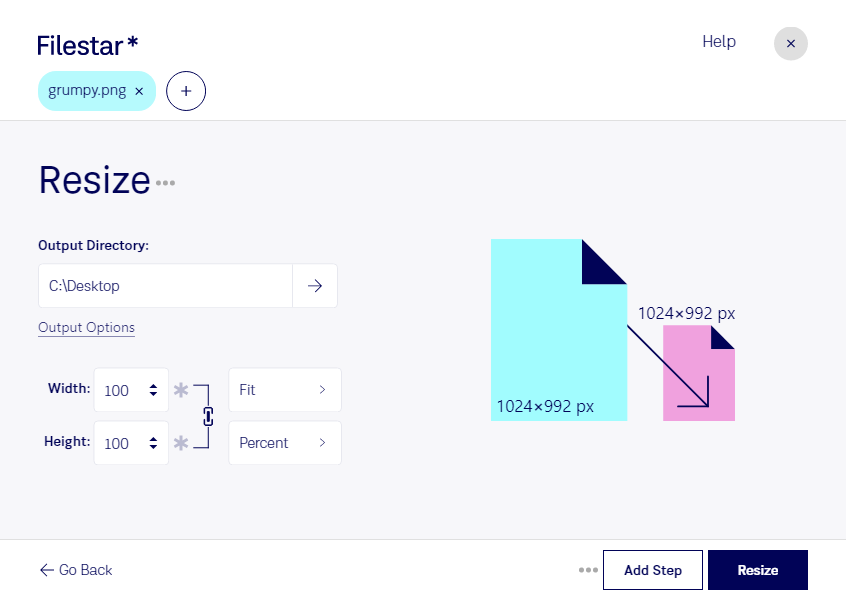
Ob Produktbild, Logo oder Screenshot: Mit Filestar kannst du die Größe deiner png-Dateien direkt auf deinem Computer ändern. Die Software läuft auf Windows und macOS und eignet sich sowohl für einzelne Bilder als auch für die Stapelverarbeitung umfangreicher Bildbestände. So bringst du viele Dateien auf passende Abmessungen, ohne jedes Bild einzeln bearbeiten zu müssen.
png steht für Portable Network Graphic und ist ein Rasterbildformat. Es speichert Bildinformationen als Pixel und unterstützt transparente Hintergründe – praktisch für freigestellte Produkte, Grafiken und Oberflächenelemente. Beim Verkleinern lassen sich Bilder an das gewünschte Einsatzformat anpassen. Beim Vergrößern ist dagegen Vorsicht geboten: Zusätzliche Pixel liefern keine neuen Bilddetails, weshalb die Darstellung unschärfer werden kann. Achte außerdem auf das Seitenverhältnis, damit Motive nicht verzerrt erscheinen.
Im E-Commerce brauchst du häufig einheitliche Bildgrößen für Produktübersichten. Im Webdesign müssen Grafiken in vorgegebene Layouts passen, während Marketingteams Bildmaterial für Newsletter, Präsentationen oder Social-Media-Beiträge vorbereiten. Mit der Stapelverarbeitung von Filestar kannst du wiederkehrende Größenanpassungen effizient erledigen und manuelle Arbeit reduzieren.
Wenn du mit „Größe ändern“ eine kleinere Dateigröße meinst, lohnt sich ein Blick auf die Pixelmaße: Weniger Pixel können den Speicherbedarf reduzieren. Wie stark die Datei schrumpft, hängt jedoch auch vom Bildinhalt ab. Bildabmessungen und Dateigröße sind deshalb nicht dasselbe.
Filestar verarbeitet deine Bilder lokal statt sie zur Größenänderung in eine Cloud hochzuladen. Dadurch vermeidest du die Übertragung vertraulicher Motive an einen externen Verarbeitungsdienst und behältst mehr Kontrolle über deine Dateien. Das ist besonders bei unveröffentlichten Kampagnen, Kundenmaterial oder internen Screenshots hilfreich.
Du möchtest png-Dateien regelmäßig in größeren Mengen anpassen? Kontaktiere uns – wir helfen dir, Filestar für deinen Arbeitsablauf einzusetzen.