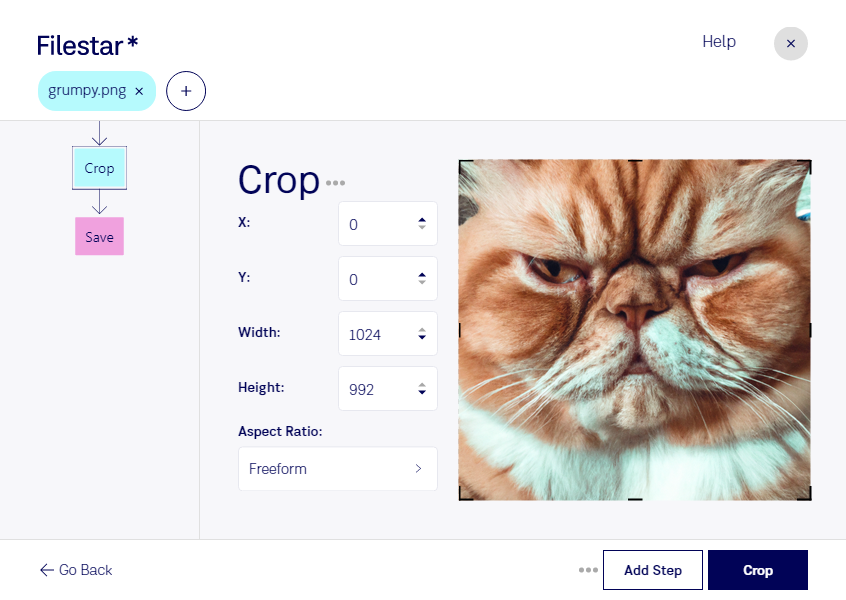
Wenn du png zuschneiden möchtest, geht es oft um mehr als das Entfernen leerer Ränder: Du brauchst einen Bildausschnitt, der zum Layout passt und das Wesentliche zeigt. Mit Filestar bearbeitest du deine png-Dateien direkt auf deinem Computer – sowohl unter Windows als auch unter macOS.
Das Rasterbildformat png (Portable Network Graphic) eignet sich besonders für Screenshots, Grafiken und Bilder mit transparentem Hintergrund. Beim Zuschneiden entfernst du Bereiche außerhalb des gewünschten Ausschnitts, ohne das Motiv skalieren zu müssen. Die Transparenz lässt sich im png-Format weiterhin speichern. Wichtig bei Rasterbildern: Ein kleinerer Ausschnitt enthält weniger Pixel und sollte für die spätere Verwendung ausreichend groß bleiben.
Im Berufsalltag spart ein passender Zuschnitt zusätzliche Arbeit. Im Webdesign bereitest du Grafiken für Seitenlayouts vor, im E-Commerce bringst du Produktbilder in einen einheitlichen Bildausschnitt. Für technische Dokumentationen kannst du Screenshots auf relevante Bedienelemente reduzieren. Auch Marketingteams profitieren, wenn sie Bildmaterial gezielt für Präsentationen oder Kampagnen aufbereiten.
Statt jede Datei einzeln zu bearbeiten, kannst du mit Filestar mehrere Bilder im Stapel verarbeiten. Das ist besonders praktisch, wenn viele png-Dateien nach denselben Vorgaben zugeschnitten werden sollen. Passende skills unterstützen dich bei der Bildbearbeitung und weiteren Verarbeitungsschritten.
Die lokale Verarbeitung ist gerade bei vertraulichen Inhalten ein Vorteil: Deine Bilder müssen für den Zuschnitt nicht zu einem Cloud-Dienst hochgeladen werden. Dadurch vermeidest du zusätzliche externe Übertragungs- und Speicherorte und behältst mehr Kontrolle über Kundendaten, interne Screenshots oder unveröffentlichtes Bildmaterial.
Du möchtest klären, ob Filestar zu deinen Bildbeständen und Arbeitsabläufen passt? Kontaktiere uns und beschreibe, wie du deine png-Dateien zuschneiden möchtest.