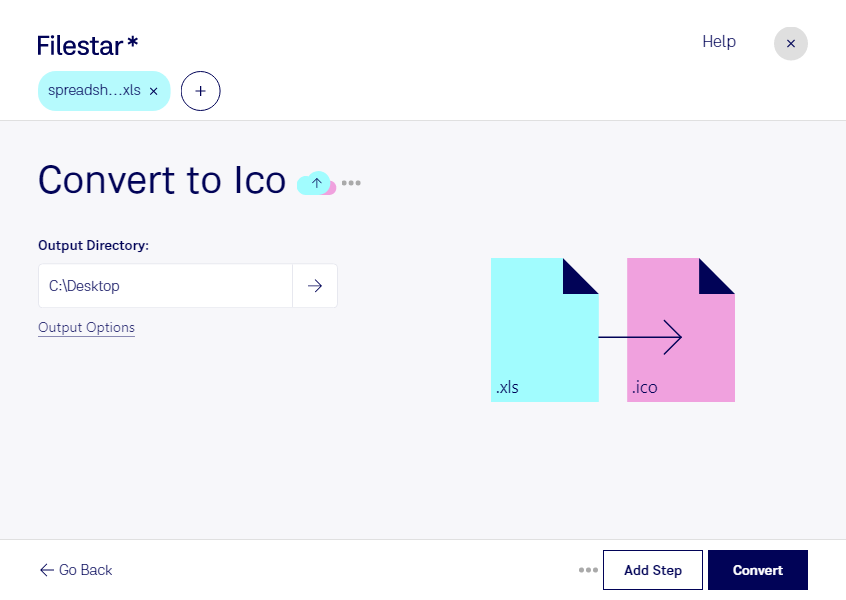
Xls 转 ico

  1. 下载并安装最新版本的 Filestar。

  2. 右键点击您桌面上的一个或多个 Xls 文件,然后选择 Convert with Filestar。

  3. 在搜索框中输入 convert to ico。

  4. 点击 Convert。

xls 转 ico

.xls 和 .ico 有什么区别?

扩展名
.xls
.ico
格式
二进制
二进制
类别
电子表格
位图
开发者
Microsoft
Microsoft
描述
XLS 文件是由 Microsoft Excel 创建,或由 OpenOffice Calc、Apple Numbers 等其他电子表格程序导出的电子表格文件。它包含一个或多个工作表,以表格形式存储和显示数据。XLS 文件还可存储数学函数、图表、样式和格式设置。
ICO 文件是一种用于存储 Windows 程序、文件和文件夹图标的图像格式。它包含两个位图:1)AND 位图,即图像蒙版,用于确定图标的哪些部分透明;2)XOR 位图,包含映射到图像蒙版上的图标。通过修改 ICO 文件,可以创建自定义图标。
MIME 类型
application/vnd.ms-excel
image/x-icon

今天就开始Xls 转 ico

几分钟内即可开始使用

将 xls 转为 ico,可将 Excel 电子表格的可视内容用于 Windows 图标文件。xls 属于电子表格格式,而 ico 属于位图格式,因此转换后的图标不再保留可编辑的单元格、公式或计算功能。若您需要清晰易辨的图标,建议先简化表格内容,避免密集文字在小尺寸下难以识别。

Filestar 支持 Windows 和 macOS,提供批量转换与文件处理功能。您可以集中处理多个 xls 文件,减少逐个操作的重复工作,让图标准备更适合标准化流程。转换完成后,建议检查图标的显示效果及目标应用的尺寸要求。

这类处理适用于需要将表格视觉元素用于图标的工作场景。例如,软件开发人员可为内部数据工具准备图标,办公自动化人员可为不同报表的快捷入口制作识别标记,企业设计人员则可探索将简洁的数据图形用于项目图标。

Filestar 是桌面软件,而非在线转换器。本地处理让文件留在您的计算机上,相比上传至云端,可减少传输与第三方存储环节带来的数据暴露风险。对于包含财务、客户或内部业务信息的表格,这种方式更便于落实企业的数据管理要求;您仍应做好设备权限控制与文件保护。

如果您需要批量将 xls 转为 ico,或希望确认具体文件是否适合制作图标,欢迎联系 Filestar,了解适合您的处理方案。

最后更新于