

Den kompletta guiden till bildfiländelser och när du ska använda dem

Senast uppdaterad
Om du ansvarar för marknadsföring eller designar bilder åt ett företag är rätt filformat nyckeln till, ja, allt. Oavsett om du uppdaterar bilder för sociala medier, webbplatsfoton, trycker material eller skapar visitkort är det avgörande att ha koll på filändelsen.
Det finns så många olika filformat att till och med Scrabble-mästare behöver slå upp dem i en ordbok. Så det är inte konstigt att frågor som ”Fungerar det här? Eller vilket format vill du ha?” dyker upp. All grafik på nätet eller i tryck kommer från en bildfil.
Det är befriande att veta att GIF inte bara är ett gott jordnötssmör. Och det finns många fler små knepiga filer du kan använda för att skapa bilder för webben och tryck. I den här artikeln går vi igenom de olika formaten och när du ska använda dem, så att du lättare hittar rätt i röran.
Välkommen till en grundkurs i filformat!
I stora drag finns det vektor- och rasterbildfiler. Rasterbilder består av en serie pixlar, medan vektorbilder bygger på matematiska beräkningar. Pixelantalet kan vara högt eller lågt, men nackdelen är att du inte kan förstora bilderna mer än de är avsedda för. Visst, Photoshop fungerar som magi, men det kan inte skapa pixlar ur tomma intet. Resultatet blir otydliga, suddiga och förvrängda rasterbilder. Vektorfiler har däremot fördelen att de är skalbara. Du kan göra dem så små som ett frimärke eller så stora som en långtradare.
De 9 populäraste bildfiländelserna
Rasterbildfiler
1. JPG/JPEG
Det här är den vanligaste filändelsen för att spara bilder på nätet och i mobiltelefoner. Bilderna kan ha hög, medelhög eller låg kvalitet. En JPG-fil av hög kvalitet har komprimerats minimalt. Om du vill komprimera detaljrika bilder med många färger ska du använda JPG.
När du ska använda JPG:
- När du laddar upp foton eller illustrationer till webbplatser eller sociala medier.
- När du skickar bilder som e-postbilagor.
- När du skriver ut foton eller illustrationer. Högupplösta JPG-filer passar bra för redigering och utskrift.
Använd däremot aldrig filändelsen JPG om du behöver en fil med transparens eller en redigerbar bild med lager
PNG
PNG-filer har stöd för transparens och stort färgdjup. De är förlustfria och passar därför bra för redigering, eftersom bildkvaliteten bevaras. De har dock låg upplösning, vilket gör dem olämpliga för tryck.
När du ska använda PNG:
- För webbgrafik som behöver en transparent bakgrund. Bilderna blir skarpare och får hög kvalitet.
- När du visar bilder med en liten färgpalett.
- För små bilder med enkla former, texter och färger, som logotyper och ikoner.
Använd aldrig PNG för illustrationer, foton och tryckprojekt.
GIF
När det gäller animerad grafik, som bilder i e-post, memer eller annonsbanners, är GIF den vanligaste filändelsen. Var och varannan dag dyker det upp nya animerade klipp med Honey Boo Boo eller katter i sociala medier. Det är ett förlustfritt bildformat som stöder transparens. Men det har en begränsad färgpalett och stöder inte CYMK.
När du ska använda GIF:
- För webbanimationer som roliga memer.
- När du behöver en bild med transparens, till exempel en ikon.
Använd däremot aldrig GIF för projekt som kräver fotokvalitet, tryck eller redigering med lager.
TIFF
Tagged Image File Format är ett förlustfritt filformat som främst används för fotografi och desktop publishing. Den höga kvaliteten bevaras oavsett hur många gånger du sparar om bilden. Det stöder transparens och lager, vilket gör det lämpligt för redigeringsprogram som Photoshop.
När du ska använda TIFF:
- När du trycker grafik av hög kvalitet, något som är populärt hos de flesta förlag.
- När du skapar högkvalitativa skanningar av foton eller konstverk.
Använd aldrig TIFF för webbgrafik, eftersom formatet är optimerat för tryck. TIFF-filer påverkar sidans laddningshastighet negativt.
PSD
Alla som har använt Photoshop har stött på formatet PSD (Photoshop Document). Det fina med PSD-filer är att de kan innehålla vektorlager, vilket gör dem lämpliga för olika projekt. PSD-filer kan exporteras som JPG, PNG eller TIFF.
När du ska använda PSD:
- När du behöver retuschera, justera färger eller lägga till text i foton.
- För att redigera illustrationer för tryck eller digital användning.
- För skisser av webbplatser eller appar, eftersom du enkelt kan justera gränssnittselement.
- För att skapa snygga animationer eller videor.
Använd inte PSD för bilder på nätet eller i tryck. Du måste konvertera till ett format som din målgrupp kan visa. Dessutom kan de flesta skrivare inte hantera PSD-filer.
Med Filestar kan du konvertera PSD till JPG eller TIFF, beroende på hur du vill använda bilden.
Vektorbildfiler
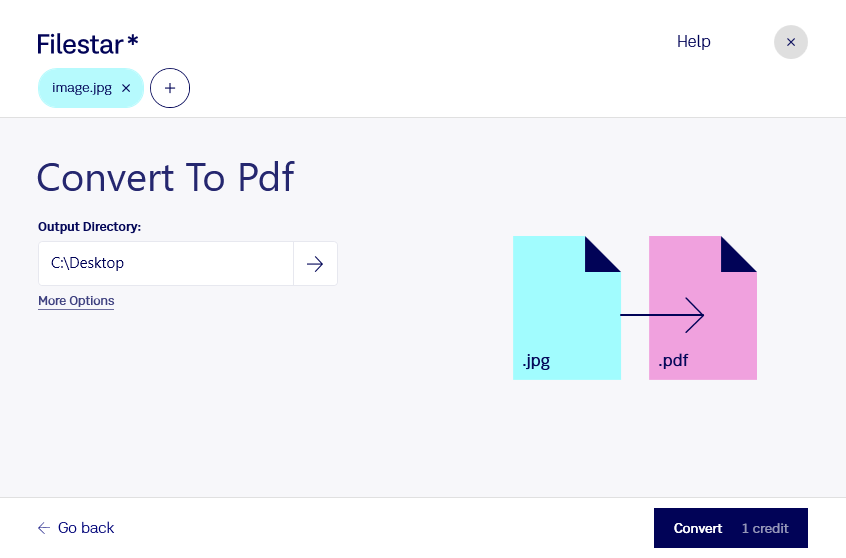
PDF är fortfarande det populäraste universella formatet för att visa dokument och bilder korrekt, oavsett operativsystem, enhet eller webbläsare. Det kan även användas för att visa rastergrafik och kalkylblad. De flesta skrivare kan hantera PDF-filer eftersom formatet är en nästan universell standard. Du kan enkelt konvertera JPG till PDF för att skicka den färdiga designen till produktion.
När du ska använda PDF:
- För tryckfärdiga bilder.
- För att visa dokument på nätet, som flygblad, häften, affischer och tidskrifter.
EPS
Det här är ett annat vektorformat som utvecklats för att skapa högupplösta bilder för tryck. Det är inte populärt bland Adobe-produkter, men Corel Draw och Quark använder det. Tack vare skalbarheten kan du skapa en bild som går att använda i både större och mindre designer.
När du ska använda EPS:
- För att skicka logotyper till kunder. Designen blir tydlig oavsett enhetens upplösning.
Använd inte EPS för att visa grafik på nätet eller när du arbetar med illustrationer eller fotografier.
AI
Adobe Illustrator är det vanligaste formatet för att skapa grafik från grunden. De flesta designers har det i sin verktygslåda. Det är det mest tillförlitliga formatet för vektorbilder och är dessutom mycket enkelt att redigera. AI-formatet bygger på både PDF- och EPS-formaten. Du kan exportera dessa filer som JPG, PNG, PDF, TIFF, PSD eller GIF.
När du ska använda AI
- För att redigera vektorgrafik.
- För att skapa logotyper, ikoner eller en varumärkesmaskot.
- För ensidiga trycksaker som affischer, flygblad, visitkort eller korrespondenskort.
Använd däremot inte AI-formatet för att redigera rasterbilder, eftersom Illustrator har begränsade verktyg för direkt redigering av illustrationer och fotografier.
INDD
INDD-filer (Indesign Document) skapas i Adobe Indesign. Om du vill ha avancerade typografifunktioner för att skapa innehållsrika designer kan du kombinera filer från Photoshop och Illustrator i Adobe Indesign. INDD-filer har avancerade och mer professionella alternativ för sidlayout.
När du ska använda INDD:
- I stora publikationer som tidskrifter, e-böcker, broschyrer och tidningar.