Xmlをxlsxに変換

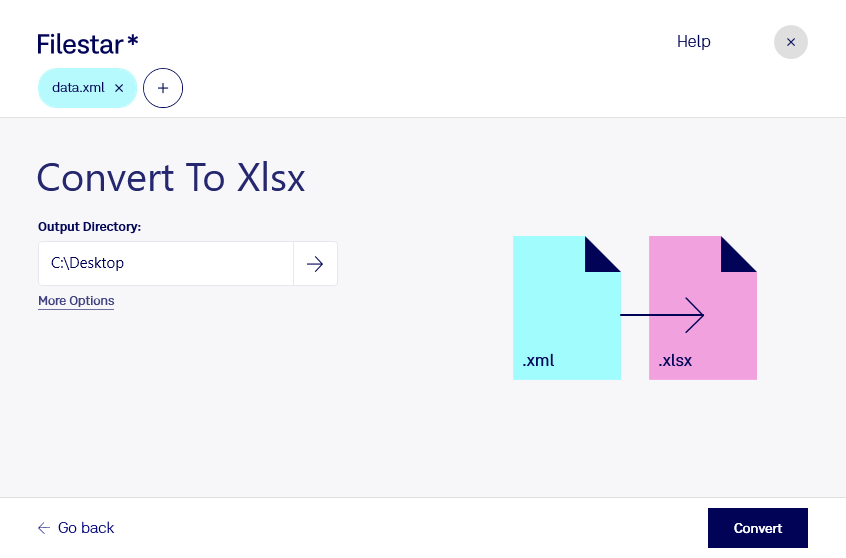
  1. Filestar の最新バージョンをダウンロードしてインストールします。

  2. デスクトップ上の1つ以上のXmlファイルを右クリックし、Convert with Filestarを選択します。

  3. 検索ボックスにconvert to xlsxと入力します。

  4. Convertを押します。

xmlをxlsxに変換

.xmlと.xlsxの違いは何ですか?

拡張子
.xml
.xlsx
形式
テキスト
バイナリ
カテゴリー
開発者向け
スプレッドシート
開発元
W3C
Microsoft
説明
XMLファイルは、XML(Extensible Markup Language)のデータファイルです。.HTML文書によく似た形式ですが、独自のタグを使ってオブジェクトとその内部のデータを定義します。XMLファイルは、テキストベースのデータベースと考えることができます。
XLSXファイルは、Microsoft Excel、OpenOffice Calc、Apple Numbersなどの表計算ソフトで作成されるExcel表計算ファイルです。行と列からなる格子状にセルを配置したワークシートにデータを保存し、グラフ、数式、スタイル、書式設定も含めることができます。XLSXファイルは、財務データの保存や、単純なものから複雑なものまでさまざまな数学モデルの作成によく使用されます。
MIMEタイプ
application/xml
application/vnd.openxmlformats-officedocument.spreadsheetml.sheet

今すぐXmlをxlsxに変換

数分で始められます

開発者向けのXMLファイルは、システム間のデータ交換や構造化データの保存に使われます。一方、内容を目視で確認したり、集計したりする場面では、表形式のほうが扱いやすいこともあります。Filestarでxmlをxlsxに変換すれば、Excel Open XMLスプレッドシートとして、データの確認や分析に活用できます。

たとえば、開発担当者がシステムから出力したデータを業務担当者と共有する場合や、経理担当者が取引データを集計する場合に役立ちます。EC運営では商品情報や注文データの確認にも便利です。XMLファイルは構造がさまざまなため、変換後には必要な項目や値が意図した形で配置されているかを確認すると安心です。

FilestarはWindowsとmacOSに対応するデスクトップソフトです。複数のXMLファイルをまとめて変換できるため、ファイルを1つずつ処理する手間を減らせます。定期的に届くデータや、部署ごとに分かれたファイルを扱う業務でも、一括変換によって作業を効率化できます。

変換をパソコン上でローカル処理できる点も、業務利用に適しています。クラウドへのアップロードを伴う方法と比べ、顧客情報や社内資料を外部サーバーへ送信するリスクを抑えられます。機密性の高いデータを扱う際は、端末のアクセス管理や保存先の設定も併せて確認してください。利用したいXMLファイルへの対応や導入については、お気軽にお問い合わせください。

最終更新日: