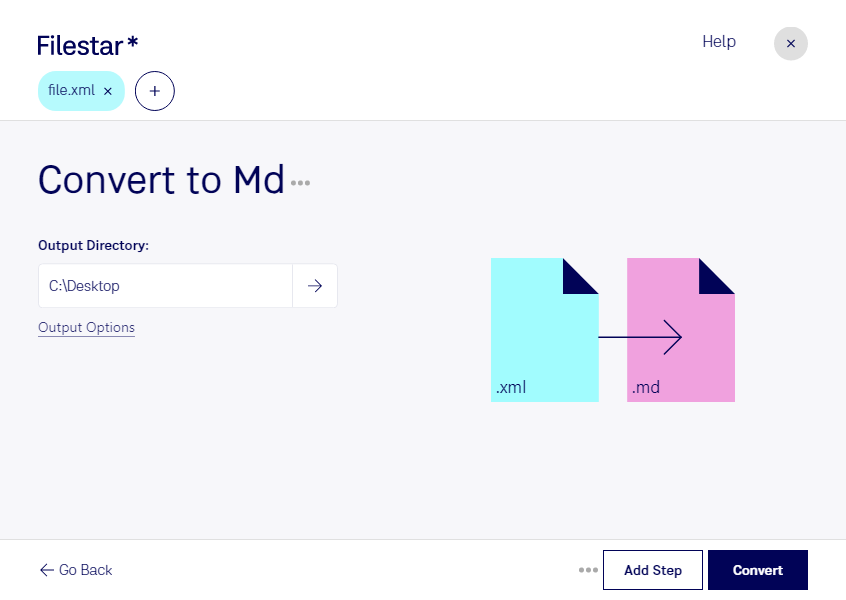
Xmlをmdに変換

  1. Filestar の最新バージョンをダウンロードしてインストールします。

  2. デスクトップ上の1つ以上のXmlファイルを右クリックし、Convert with Filestarを選択します。

  3. 検索ボックスにconvert to mdと入力します。

  4. Convertを押します。

xmlをmdに変換

.xmlと.mdの違いは何ですか?

拡張子
.xml
.md
形式
テキスト
テキスト
カテゴリー
開発者向け
開発者向け
開発元
W3C
John Gruber
説明
XMLファイルは、XML(Extensible Markup Language)のデータファイルです。.HTML文書によく似た形式ですが、独自のタグを使ってオブジェクトとその内部のデータを定義します。XMLファイルは、テキストベースのデータベースと考えることができます。
MDファイルは、Markdown言語の複数ある記法のいずれかを使用して作成されたテキストファイルです。プレーンテキスト形式で保存されますが、テキストの書式(太字、字下げ、見出し、表の書式など)を定義する記号が本文中に含まれています。MDファイルは、HTMLに簡単に変換できるプレーンテキストのドキュメントを作成するために設計されています。
MIMEタイプ
application/xml
text/x-markdown

今すぐXmlをmdに変換

数分で始められます

XMLファイルに保存された情報を、読みやすく編集しやすい開発資料として活用したいときに役立つのが、xmlをmdに変換する作業です。開発者向けのXMLファイルは、データの構造を表現するのに適しています。一方、同じく開発者向けのMarkdownドキュメントファイルは、軽量な記法で文章を整理でき、Gitでの変更管理や技術文書の共有にも向いています。

FilestarはWindowsとmacOSで利用できる、コンピューター上で動作するファイル処理ソフトウェアです。複数のファイルをまとめて変換できるため、資料を1件ずつ処理する手間を減らせます。継続的に更新される開発文書や、大量の既存資料を整理する場面でも、繰り返し作業の効率化に役立ちます。

たとえば、ソフトウェアエンジニアがXML形式の仕様情報をプロジェクトの文書へ取り込む場合や、テクニカルライターが既存の資料をMarkdown中心の執筆環境へ移す場合に便利です。XMLのタグや属性、階層構造はMarkdownの表現と一致しないため、変換後は必要な情報が残っているか、見出しや本文が用途に合っているかを確認すると安心です。

社内仕様や未公開の製品情報を扱う場合は、処理する場所も重要です。ローカルで変換すれば、クラウドサービスへ元ファイルをアップロードせずに作業でき、外部へのデータ送信や第三者による保管に伴うリスクを抑えられます。導入前に変換対象や一括処理の進め方を確認したい場合は、Filestarへお問い合わせください。

最終更新日: