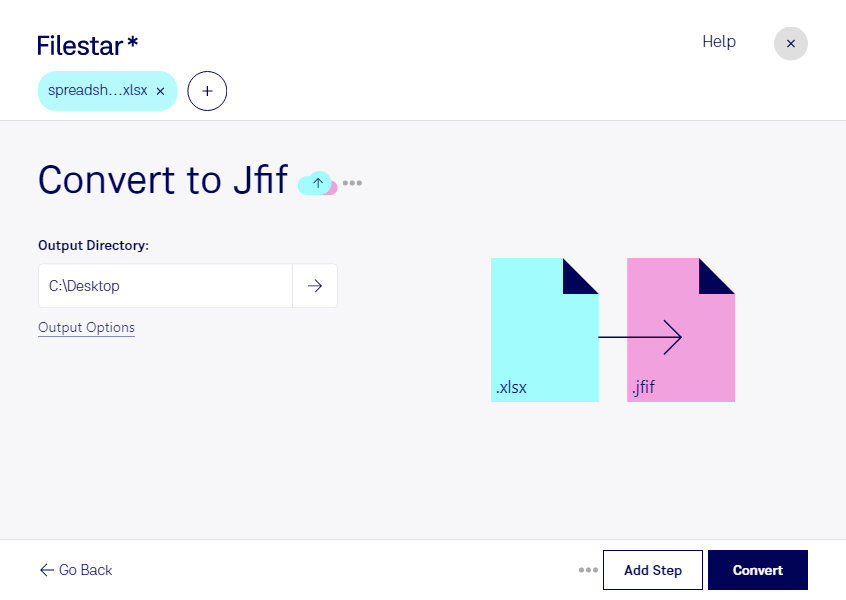
Xlsxをjfifに変換

  1. Filestar の最新バージョンをダウンロードしてインストールします。

  2. デスクトップ上の1つ以上のXlsxファイルを右クリックし、Convert with Filestarを選択します。

  3. 検索ボックスにconvert to jfifと入力します。

  4. Convertを押します。

xlsxをjfifに変換

.xlsxと.jfifの違いは何ですか?

拡張子
.xlsx
.jfif
形式
バイナリ
バイナリ
カテゴリー
スプレッドシート
ラスター画像
開発元
Microsoft
JPEG Group
説明
XLSXファイルは、Microsoft Excel、OpenOffice Calc、Apple Numbersなどの表計算ソフトで作成されるExcel表計算ファイルです。行と列からなる格子状にセルを配置したワークシートにデータを保存し、グラフ、数式、スタイル、書式設定も含めることができます。XLSXファイルは、財務データの保存や、単純なものから複雑なものまでさまざまな数学モデルの作成によく使用されます。
JFIF(JPEG File Interchange Format)形式を使うと、圧縮されたJPEGファイルをコンピューター間で転送できます。この画像ファイル形式はマーカーを使い、ピクセルサイズやピクセルの形状など、標準のJPEGファイルにはないさまざまなパラメーターを示します。
MIMEタイプ
application/vnd.openxmlformats-officedocument.spreadsheetml.sheet
image/jpeg

今すぐXlsxをjfifに変換

数分で始められます

xlsxをjfifに変換すると、スプレッドシートの内容をラスター画像として扱えるようになります。Excel Open XMLスプレッドシートであるxlsxに対し、jfifはJPEG ファイル交換形式です。表計算ファイルをそのまま渡すのではなく、資料の内容を画像として掲載・共有したい場面に適しています。

FilestarはWindowsとmacOSに対応するデスクトップソフトウェアです。複数ファイルの一括変換に対応しているため、定期的に作成する集計資料や部門別の報告書も、1件ずつ処理する手間を減らせます。繰り返し発生する画像化の作業をまとめて進めたい場合に便利です。

営業担当者が提案資料に実績表を掲載する場合や、経理担当者が社内報告用に集計結果を共有する場合、Web担当者が公開用の表を画像として準備する場合などに活用できます。ただし、画像化した後はセルや数式を編集できません。また、jfifは非可逆圧縮を使うため、小さな文字や細い罫線の読みやすさを確認し、編集用のxlsxは別途保存しておくことをおすすめします。

変換をパソコン上で行えば、クラウド型の変換サービスへ元ファイルをアップロードする必要がありません。顧客情報や売上データを含む資料では、外部へのデータ送信を減らせる点がメリットです。社内の情報管理ルールに沿った運用にもつなげやすくなります。業務での利用や一括変換について確認したい点がありましたら、Filestarへお問い合わせください。

最終更新日: