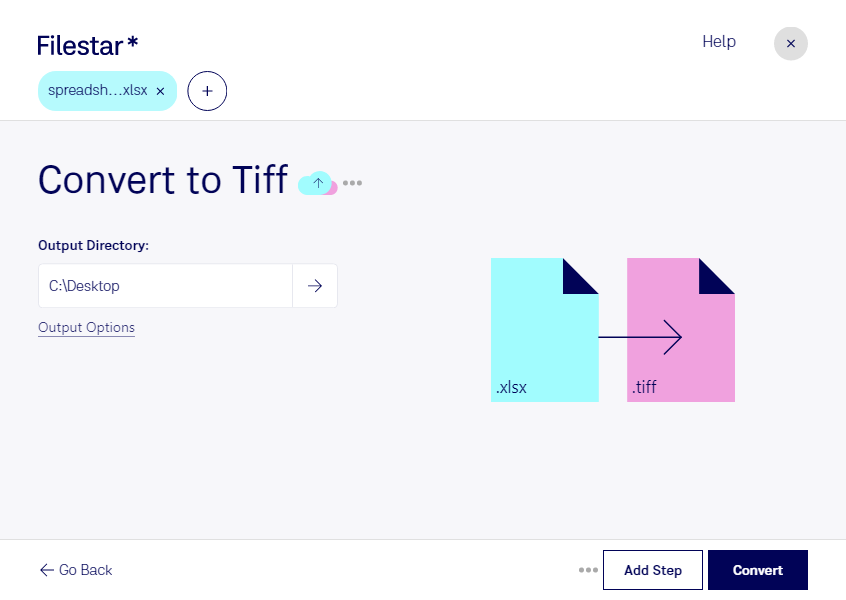
Xlsxをtiffに変換

  1. Filestar の最新バージョンをダウンロードしてインストールします。

  2. デスクトップ上の1つ以上のXlsxファイルを右クリックし、Convert with Filestarを選択します。

  3. 検索ボックスにconvert to tiffと入力します。

  4. Convertを押します。

xlsxをtiffに変換

.xlsxと.tiffの違いは何ですか?

拡張子
.xlsx
.tiff
形式
バイナリ
バイナリ
カテゴリー
スプレッドシート
ラスター画像
開発元
Microsoft
Adobe Systems
説明
XLSXファイルは、Microsoft Excel、OpenOffice Calc、Apple Numbersなどの表計算ソフトで作成されるExcel表計算ファイルです。行と列からなる格子状にセルを配置したワークシートにデータを保存し、グラフ、数式、スタイル、書式設定も含めることができます。XLSXファイルは、財務データの保存や、単純なものから複雑なものまでさまざまな数学モデルの作成によく使用されます。
TIFFファイルは、ラスター画像を保存する画像コンテナです。1~24ビットの色深度に対応する高品質な画像を格納でき、非可逆圧縮と可逆圧縮の両方に対応しています。TIFFファイルは、複数のレイヤーやページにも対応しています。
MIMEタイプ
application/vnd.openxmlformats-officedocument.spreadsheetml.sheet
image/tiff

今すぐXlsxをtiffに変換

数分で始められます

xlsxをtiffに変換すると、スプレッドシートの表や帳票を画像として扱えます。xlsxはExcel Open XMLスプレッドシート形式、tiffはTagged Image File Formatのラスター画像形式です。計算や編集に使う資料を、印刷や画像ベースの文書管理に利用したい場合に適しています。

FilestarはWindowsとmacOSに対応したファイル変換・処理ソフトです。複数のxlsxファイルをまとめてtiffに変換できるため、帳票を1件ずつ処理する手間を減らせます。定期的に作成する報告書や、大量の資料を画像化する業務にも役立ちます。

たとえば、経理担当者が集計表を文書管理システムへ取り込む場合や、印刷・制作担当者が表を画像素材として扱う場合に便利です。tiffに変換した後は、セルや数式をスプレッドシートとして編集できないため、元のxlsxも保管しておくと安心です。業務で利用する前に、文字の読みやすさや表の収まりを確認することをおすすめします。

Filestarはオンライン変換サービスではなく、パソコン上でローカルに処理します。変換のためにファイルをクラウドへアップロードする必要がないため、外部サーバーへの転送・保管に伴う情報漏えいリスクを抑えられます。顧客情報や社内の財務データを含む資料にも、保存先やアクセス権を管理しながら利用できます。xlsxからtiffへの変換や一括処理の導入について、ご不明な点はお気軽にお問い合わせください。

最終更新日: