Xlsxをjpsに変換

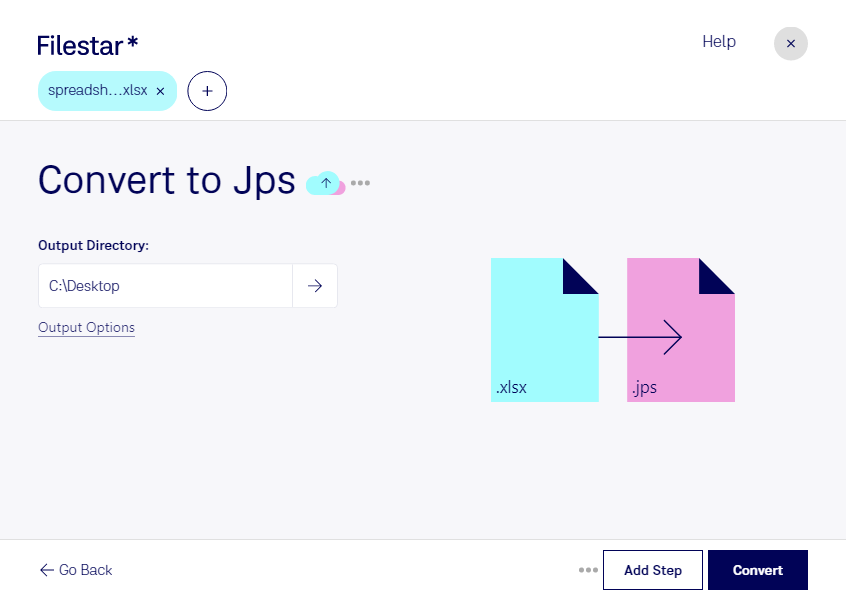
  1. Filestar の最新バージョンをダウンロードしてインストールします。

  2. デスクトップ上の1つ以上のXlsxファイルを右クリックし、Convert with Filestarを選択します。

  3. 検索ボックスにconvert to jpsと入力します。

  4. Convertを押します。

xlsxをjpsに変換

.xlsxと.jpsの違いは何ですか?

拡張子
.xlsx
.jps
形式
バイナリ
バイナリ
カテゴリー
スプレッドシート
ラスター画像
開発元
Microsoft
NemySoft
説明
XLSXファイルは、Microsoft Excel、OpenOffice Calc、Apple Numbersなどの表計算ソフトで作成されるExcel表計算ファイルです。行と列からなる格子状にセルを配置したワークシートにデータを保存し、グラフ、数式、スタイル、書式設定も含めることができます。XLSXファイルは、財務データの保存や、単純なものから複雑なものまでさまざまな数学モデルの作成によく使用されます。
JPSファイルは、異なる角度から撮影した2枚の画像を保存します。2D画像から3D効果を生み出すために使われます。
MIMEタイプ
application/vnd.openxmlformats-officedocument.spreadsheetml.sheet
image/jps

今すぐXlsxをjpsに変換

数分で始められます

Filestarは、WindowsとmacOSで利用できるファイル変換・処理ソフトです。xlsxをjpsに変換することで、Excel Open XMLスプレッドシートの内容を、ラスター画像であるステレオJPEG画像として扱えます。表やグラフを画像素材として利用したい場面で、目的に合った出力形式を選べます。

複数のファイルをまとめて変換できるため、報告書や集計資料を1件ずつ処理する手間を減らせます。定期的に更新される資料や、部署ごとに作成されたスプレッドシートの画像化にも、一括処理が役立ちます。まずは代表的なファイルで文字の読みやすさや表の収まりを確認してから、まとめて変換すると安心です。

例えば、立体表示用の資料を準備する展示制作担当者や、jps形式を扱うシステム向けに表・グラフ素材を用意する映像制作担当者に活用の余地があります。ただし、jps形式への変換だけで、元の表に奥行き情報が加わるわけではありません。立体視を目的とする場合は、左右の画像構成や表示機器との互換性も確認してください。

ファイルをパソコン上でローカル処理できることも、Filestarの特長です。変換のために外部のクラウドへ資料をアップロードする必要がなく、売上データや顧客情報を含むファイルの送信・外部保管に伴うリスクを抑えられます。用途に合う変換方法や一括処理の進め方については、お気軽にお問い合わせください。

最終更新日: