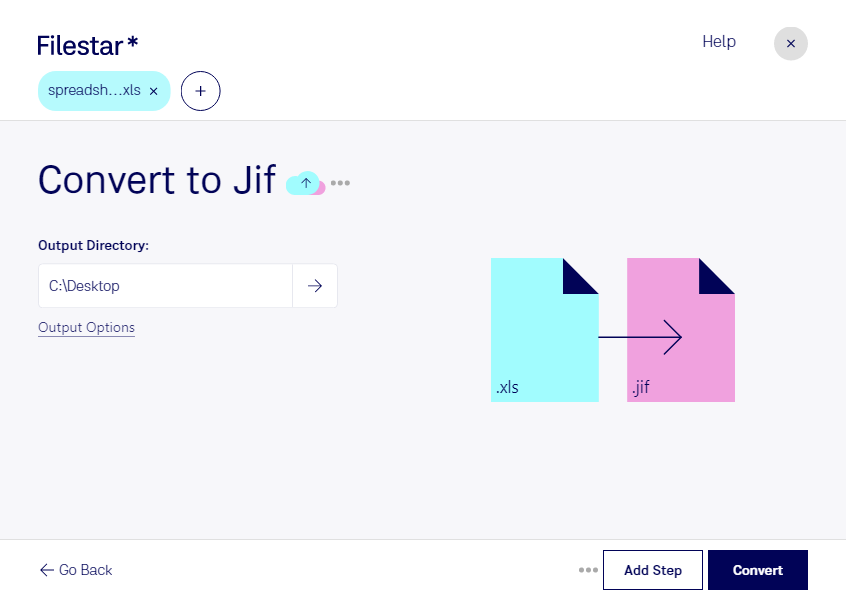
xlsをjifに変換すると、Excelスプレッドシートの内容をJPEG交換形式のラスター画像として扱えます。表や集計結果を画像で共有したいときや、資料に取り込むためのデータを用意したいときに便利です。Filestarなら、WindowsとmacOSのどちらでも変換作業を進められます。
営業担当者が売上実績を提案資料に掲載する場合や、経理担当者が集計表を社内報告用の画像にする場合などに役立ちます。広報・制作担当者にとっても、スプレッドシートの情報を画像としてレイアウトに組み込む際の選択肢になります。画像化したファイルには、元の計算式やセルの編集機能は引き継がれないため、更新用のxlsも保管しておくと安心です。
複数のxlsファイルを扱う業務では、Filestarの一括変換を活用できます。ファイルを1つずつ処理する手間を減らせるので、定期的なレポート作成や、部署ごとに分かれた資料の変換を効率化できます。jifはJPEGの圧縮を使う画像形式のため、小さな文字や細い罫線は、変換後に読みやすさを確認することをおすすめします。
変換はパソコン上でローカル処理するため、元のファイルを外部のクラウドサービスへアップロードする必要がありません。顧客情報や未公開の売上データを含む資料でも、外部へのデータ送信に伴うリスクを抑えられます。xlsからjifへの変換や一括処理が業務に適しているか確認したい場合は、お気軽にお問い合わせください。