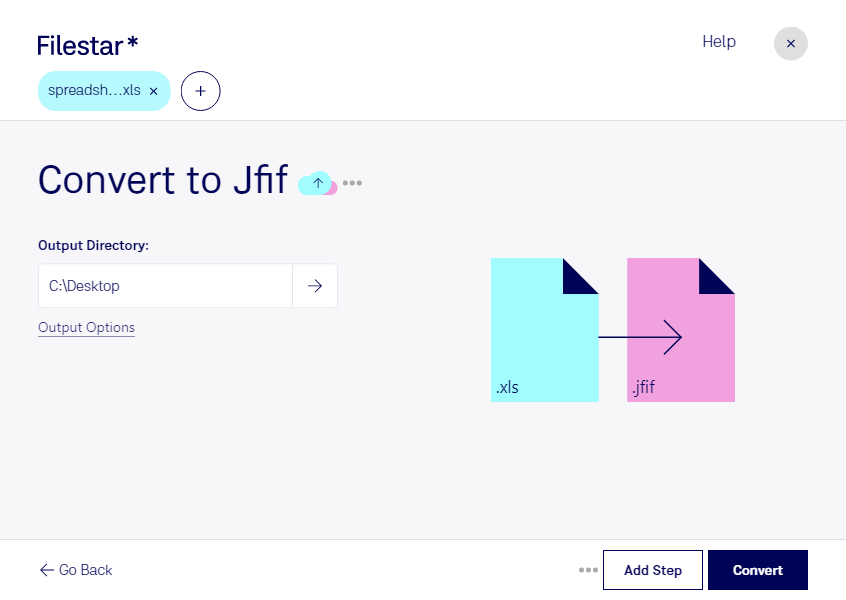
xlsをjfifに変換すると、Excelスプレッドシートの内容を画像として扱えるようになります。xlsは表や数式を保存するスプレッドシートファイル、jfifはJPEG ファイル交換形式のラスター画像ファイルです。表計算データを編集する用途から、表の見た目を資料や制作物に取り込む用途へ切り替えたいときに役立ちます。
営業担当者なら売上表を提案資料に、経理担当者なら集計表を報告資料に活用できます。広報やデザインの現場では、数値をまとめた表を画像としてレイアウトに配置したい場合にも便利です。画像化することで、共有先でセルの値や数式を誤って変更されるリスクも抑えられます。
FilestarはWindowsとmacOSに対応したデスクトップソフトです。複数のファイルをまとめて変換できるため、部署ごとの集計表や定期レポートなど、同じ処理を繰り返す作業を効率化できます。1件ずつ変換する手間を減らし、資料作成に集中できます。
ファイルをコンピューター上でローカル処理すれば、クラウドへアップロードする際に生じる情報流出や外部保存のリスクを減らせます。顧客情報や社内の売上データを含むxlsを扱う場合は、社内の情報管理ルールに沿って作業しやすい点も利点です。
jfifへの変換後は、数式やセルの編集機能は保持されません。また、JPEG圧縮によって小さな文字や細い罫線が不鮮明になる場合があります。元のxlsを保管し、変換結果の読みやすさを確認してから共有することをおすすめします。業務に合った変換方法や一括処理については、お気軽にお問い合わせください。