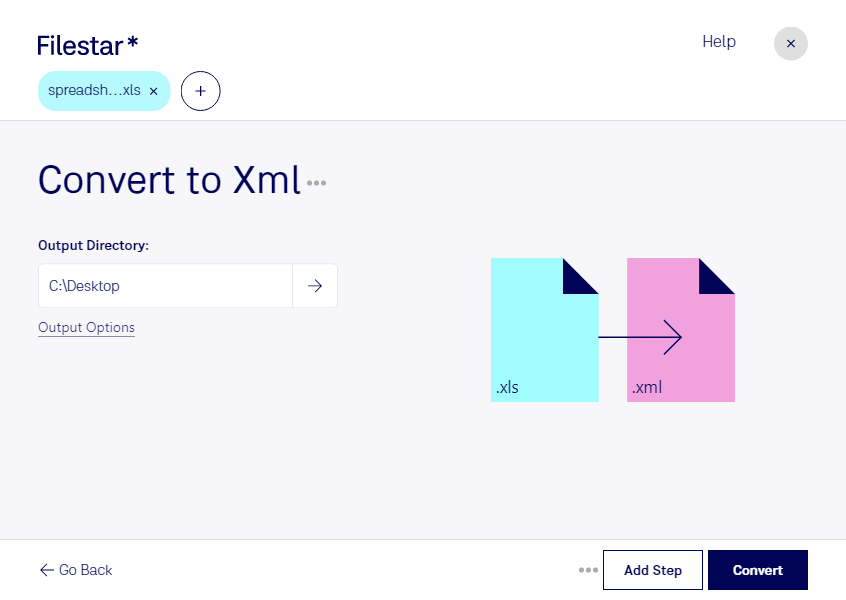
xlsをxmlに変換すると、Excelスプレッドシートに保存されたデータを、システムで処理しやすいXMLファイルとして活用できます。表計算用のxlsから、開発者向けのデータ形式であるxmlへ変換したい場合に、Filestarがファイル処理をサポートします。
FilestarはWindowsとmacOSに対応するデスクトップソフトウェアです。複数のxlsファイルをまとめて変換できるため、部署ごとに集まった管理表や、定期的に出力される業務データを1件ずつ処理する手間を減らせます。同じ変換を繰り返す作業でも、まとめて処理することで効率化につながります。
たとえば、システム開発者が外部システムへのデータ受け渡しを準備する場面や、情報システム担当者が社内の管理表を連携用データに整える場面で役立ちます。商品情報を管理するEC担当者や、取引データを扱う経理担当者にも活用の機会があります。取り込み先が特定のXML構造を要求する場合は、変換後の要素名やデータ形式が仕様に合っているか確認することが大切です。
変換はパソコン上で行うため、処理対象のファイルをクラウドへアップロードする必要がありません。外部サービスへデータを預ける機会を減らせる点は、顧客情報や社内資料を扱う業務でメリットになります。端末のアクセス権限や保存先の管理と組み合わせることで、より安心して作業できます。
xlsからxmlへの変換を日常業務に取り入れたい場合や、複数ファイルの処理方法を確認したい場合は、Filestarまでお問い合わせください。