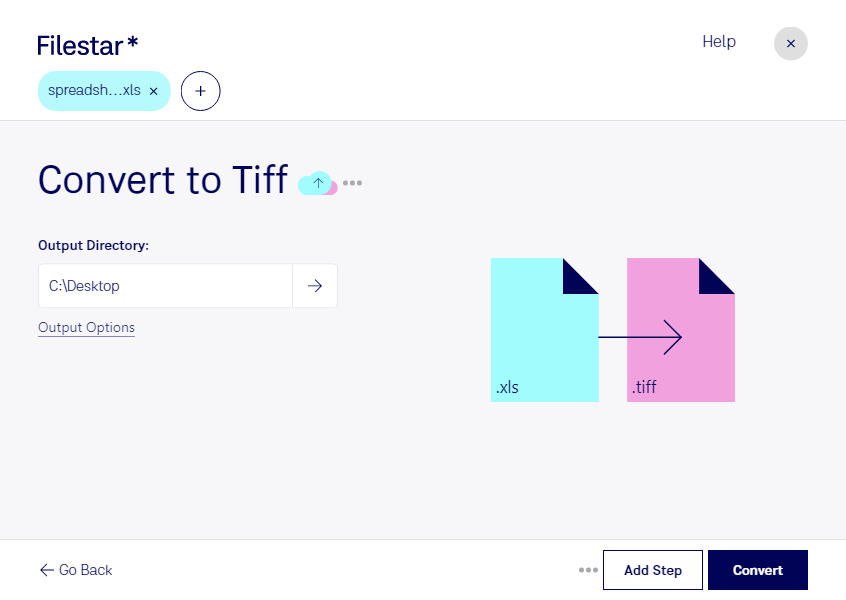
xlsをtiffに変換すると、Excelスプレッドシートの内容をラスター画像として扱えます。tiffはTagged Image File Formatという画像形式で、文書の電子化や印刷関連の業務でも利用されています。表計算ファイルではなく、画像として帳票を保管したい場合や、画像形式を受け付けるシステムに取り込みたい場合に役立ちます。
たとえば、経理担当者が集計表を文書管理システムへ登録する場面、製造業の品質管理担当者が検査記録を画像資料としてまとめる場面、印刷担当者が表を画像素材として扱う場面などで活用できます。ただし、tiffに変換した後はセルの編集や数式の再計算ができないため、編集用のxlsも残しておくと安心です。
FilestarはWindowsとmacOSに対応するデスクトップソフトウェアです。複数のxlsファイルをまとめて変換できるため、月次帳票や過去の記録などを1件ずつ処理する手間を減らせます。大量のファイルを扱う場合は、まず代表的なファイルで変換結果を確認し、文字の読みやすさや必要な範囲が画像に含まれているかを確かめてから一括処理すると効率的です。
変換をパソコン上で行うため、処理対象のファイルをクラウドへアップロードする必要がありません。社外のサーバーにデータを預ける機会を減らせる点は、顧客情報や社内の財務資料を扱う際の利点です。端末のアクセス権限や保存先も適切に管理しながら運用できます。業務に合った変換方法や一括処理の活用については、お気軽にお問い合わせください。