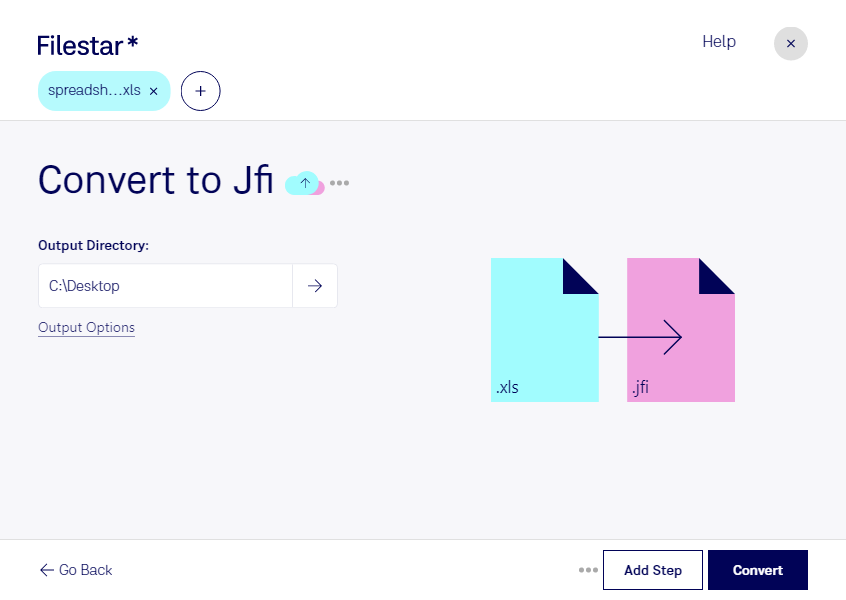
Xlsをjfiに変換

  1. Filestar の最新バージョンをダウンロードしてインストールします。

  2. デスクトップ上の1つ以上のXlsファイルを右クリックし、Convert with Filestarを選択します。

  3. 検索ボックスにconvert to jfiと入力します。

  4. Convertを押します。

xlsをjfiに変換

.xlsと.jfiの違いは何ですか?

拡張子
.xls
.jfi
形式
バイナリ
バイナリ
カテゴリー
スプレッドシート
ラスター画像
開発元
Microsoft
JPEG Group
説明
XLSファイルは、Microsoft Excelで作成された、またはOpenOffice CalcやApple Numbersなどの表計算ソフトからエクスポートされた表計算ファイルです。データを表形式で保存・表示する1つ以上のワークシートを含みます。XLSファイルには、数式、グラフ、スタイル、書式設定も保存できます。
JPEG(Joint Photographic Experts Group)が開発したJFIファイルは、コンピューターのプラットフォームやプログラム間でjpeg形式のデータを転送するために使用されます。フルカラーパレットの圧縮ビットマップ画像が含まれています。
MIMEタイプ
application/vnd.ms-excel
image/jpeg

今すぐXlsをjfiに変換

数分で始められます

xlsをjfiに変換すると、Excelスプレッドシートの内容をJPEGファイル交換画像として活用できます。スプレッドシートの表や数値をラスター画像にすることで、資料への挿入や、編集を必要としない情報共有に役立ちます。FilestarはWindowsとmacOSに対応したデスクトップソフトウェアです。

例えば、営業担当者が売上集計を提案資料に載せる場合や、経理担当者が月次報告の表を社内向け資料に組み込む場合に便利です。小売・卸売業で商品一覧を画像として配布したい場面にも活用できます。数式を含む元のxlsを渡さず、必要な情報を画像で共有したいときに適しています。

Filestarでは複数ファイルの一括変換にも対応しています。定期的に作成する報告書や、部署ごとに分かれた集計ファイルをまとめて処理できるため、1件ずつ変換する手間を減らせます。ただし、jfiはJPEG系の画像形式なので、圧縮によって細かな文字や罫線が不鮮明になる場合があります。変換後は読みやすさを確認し、再編集に備えて元のxlsも保存しておくと安心です。

ローカルで処理すれば、顧客情報や未公開の業績データを外部のクラウドへアップロードする必要がありません。ファイルの保存先やアクセス権限を社内のルールに沿って管理でき、外部サービスへのデータ送信に伴うリスクを抑えられます。業務に合った一括変換の使い方や導入については、お気軽にお問い合わせください。

最終更新日: