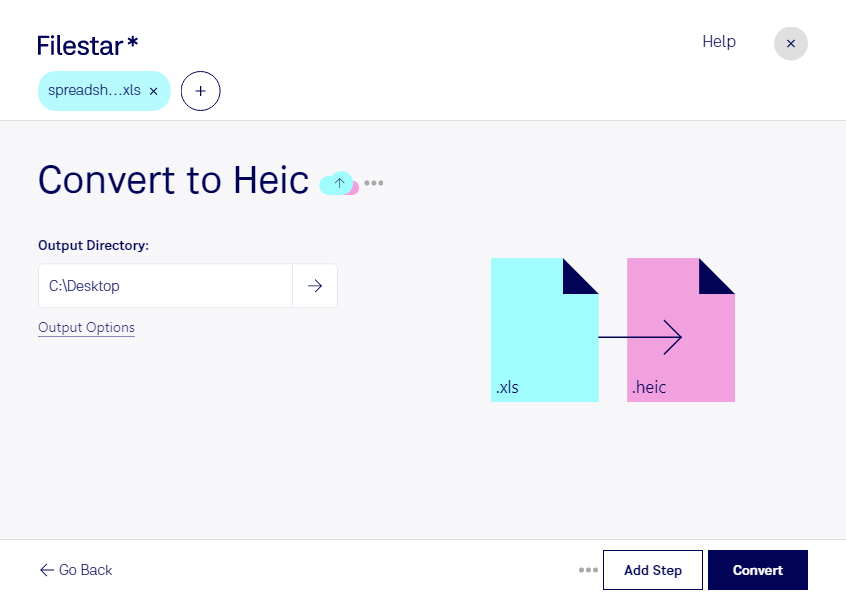
xlsをheicに変換すると、Excelスプレッドシートにまとめた表や数値を、ラスター画像として扱えます。FilestarはWindowsとmacOSで使えるデスクトップソフトです。スプレッドシートの内容を画像で共有したい場合や、対応するアプリに取り込みたい場合に役立ちます。
heicはHigh Efficiency Image Formatの画像形式で、高い圧縮効率が特徴です。画質とファイル容量のバランスを重視する用途に適しています。ただし、変換後はセルの編集や数式の再計算ができなくなるため、更新用のxlsファイルは別に保存しておくと安心です。共有前には、受け取り側の端末やアプリがheicに対応しているかも確認してください。
営業担当者が売上表を画像で共有したり、経理担当者が月次レポートの数値を閲覧用にまとめたりする場面で活用できます。企画担当者が集計結果を資料制作に利用する場合にも便利です。編集可能な表ではなく、見た目を確認できる画像として渡したいときに適しています。
Filestarは複数ファイルの一括変換にも対応しています。定期的に作成するレポートや部署ごとに分かれた資料をまとめて処理でき、1件ずつ変換する手間を減らせます。変換後は、表の文字や表示範囲が用途に合っているか確認すると、共有時の行き違いを防げます。
パソコン内で処理するため、クラウド上の変換サービスへ元ファイルをアップロードする必要がありません。顧客情報や社内の財務データを含む資料では、外部へのデータ送信を避けられることが情報管理上の利点になります。業務に合った使い方や一括変換について確認したい場合は、お気軽にお問い合わせください。